
Також існує можливість роздрукувати буклет, який можна створити, змінивши порядок сторінок і склавши роздрукований матеріал вдвоє.
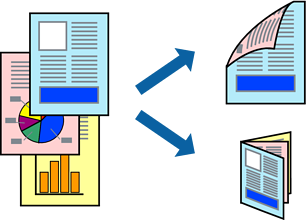
Для друку з обрізаними краями дана функція недоступна.
Функція двостороннього друку недоступна для Заднє гніздо подачі.
Якщо використовується папір, не призначений для двостороннього друку, може погіршитися якість друку і виникнути зминання паперу.
У залежності від паперу й даних друку, чорнило може просочуватися на іншу сторону паперу.
Якщо EPSON Status Monitor 3 не увімкнено, виконати двосторонній друк вручну не вдасться. Якщо параметр EPSON Status Monitor 3 відключено, відкрийте вікно драйвера принтера, клацніть Розширені параметри на вкладці Сервіс, а потім виберіть Увімкнути EPSON Status Monitor 3.
Проте, він може бути недоступний, якщо доступ до принтера відбувається через мережу або якщо він використовується як спільний принтер.
Завантажте папір у принтер.
Завантаження паперу в Касета для паперу 1
Відкрийте файл, який потрібно надрукувати.
Виберіть Друк або Параметри друку з меню Файл.
Виберіть свій принтер.
Виберіть Обране або Властивості, щоб отримати доступ до вікна драйвера принтера.
Виберіть метод Двосторонній друк у вкладці Головне.
На вкладці Настройки драйвера принтера виберіть елемент Буклет.
Клацніть OK.
Натисніть Щільність друку, виконайте необхідні налаштування та натисніть OK.
Під час налаштування Щільність друку можна відрегулювати щільність друку відповідно до типу документа.
Якщо вибрано двосторонній друк, це налаштування недоступно.
Друкування може здійснюватись повільно в залежності від комбінації параметрів, обраних для Виберіть «Тип документа» у вікні Щільність друку та для Якість на вкладці Головне.
Налаштуйте інші елементи в розділі Головне та вкладках Додаткові настройки, якщо необхідно, та клацніть OK.
Клацніть Друк.
У випадку двостороннього друку після завершення друкування з одної сторони, на комп’ютері відобразиться спливаюче вікно. Дотримуйтеся вказівок на екрані.