
Masukkan kertas ke dalam printer.
Memasukkan Kertas di Kaset Kertas 1
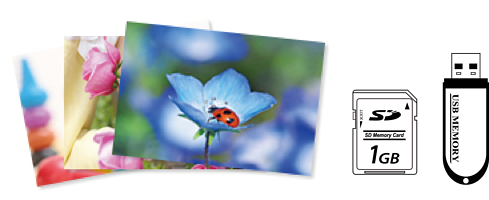
Masukkan perangkat memori ke slot kartu SD atau port USB antarmuka eksternal pada printer.
Jika Auto Selection Mode di Guide Functions diaktifkan, akan muncul sebuah pesan. Lihat pesan kemudian pilih to function index.
Pilih Print Photos pada panel kontrol.
Pilih Print.
Jika muncul pesan yang menyatakan bahwa foto selesai dimuat, pilih OK.
Pilih foto yang ingin Anda cetak dari thumbnail di layar.
Foto yang dipilih ditampilkan dengan tanda centang dan angka jumlah cetakan (awalnya angka 1).
Pilih  di kanan atas layar untuk menampilkan Select Photo Menu. Jika Anda menentukan tanggal dengan menggunakan Browse, maka yang ditampilkan hanya foto dari tanggal yang ditentukan tersebut.
Untuk mengubah jumlah cetakan, Pilih Single View, lalu gunakan - atau +. Jika ikon tidak ditampilkan, sentuh di sembarang titik di layar.
Pilih Single View, lalu pilih  untuk mengedit foto jika diperlukan.
Pilih Next, pilih pengaturan yang diperlukan di tab Basic Settings, kemudian pilih jumlah cetakan.
Pilih tab Advanced Settings, lalu ubah pengaturan sebagaimana diperlukan.
Pilih tab Basic Settings, lalu sentuh  .
.
Konfirmasi bahwa pencetakan selesai.
Jika Anda melihat masalah kualitas cetak, seperti belang, warna tidak sesuai, atau gambar kabur, pilih Troubleshooting untuk melihat solusinya.