حول Epson ScanSmart
حول هذه المساعدة
إجراء المسح الضوئي للمستندات وحفظها
إجراء المسح الضوئي للصور وحفظها
نصائح
الإرسال إلى خدمة السحابة
دمج الصور
زيادة معدّل التعرف على الحروف
تغيير الإعدادات
تغيير الماسحة الضوئية
تحديد وضع المسح الضوئي
تخصيص الإجراءات
تغيير إعدادات اسم الملف
تغيير إعدادات ملفات JPEG، وPDF، وTIFF
استكشاف المشكلات وإصلاحها
عدم إجراء المسح الضوئي عند الضغط على زر الماسحة الضوئية
لم يتم اقتصاص الصور الممسوحة ضوئيًا بشكل صحيح
تعذّر الإرسال إلى الخدمة السحابية
سرعة المسح الضوئي بطيئة
تتم تسمية الملفات بتاريخ قديم
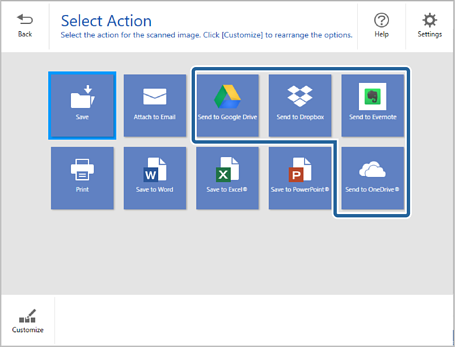
يمكنك حفظ الصور الممسوحة ضوئيًا في خدمات السحابة التالية:
Google Drive
Dropbox
Evernote
Microsoft® OneDrive® (لنظام التشغيل Windows فقط)
1قم بتحميل المستندات الأصلية في الماسحة الضوئية الخاصة بك.
راجع دليل المستخدم المُرفق مع الماسحة الضوئية للاطلاع على التفاصيل بشأن تحميل المستندات الأصلية.
2اضغط فوق زر "البدء" بالماسحة الضوئية لبدء إجراء المسح الضوئي وافتح Epson ScanSmart.
3تحقق من الصورة الممسوحة ضوئيًا وانقر فوق التالي.
4حدد الطريقة التي ترغب من خلالها في إرسال الصور الممسوحة ضوئيًا على نافذة تحديد إجراء.
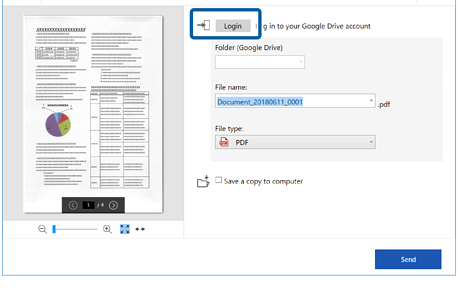
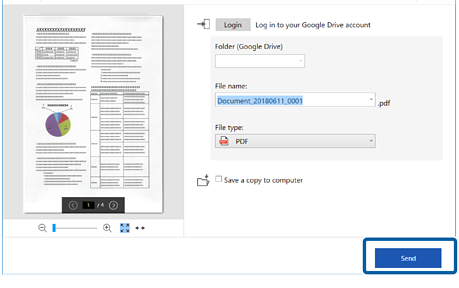
5انقر فوق تسجيل الدخول لتسجيل الدخول إلى حسابك.
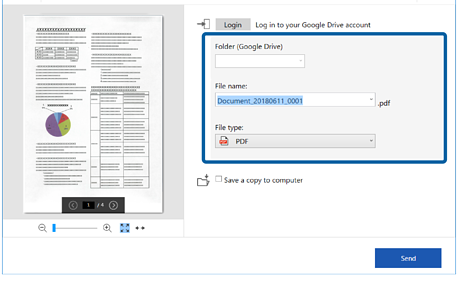
6تحقق من الإعدادات أو غيرها حسب الضرورة.
عند تحديد ملف PDF قابل للبحث كإعداد نوع الملف، يُمكنك تحديد اللغة من قائمة لغة OCR.
إذا لم يُثبت مكون التعرف الضوئي على الحروف (OCR)، فستُعرض رسالة تطلب منك تنزيله. انقر فوق نعم لبدء التنزيل.
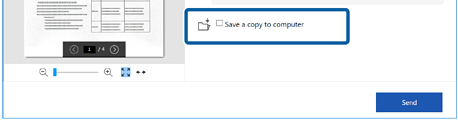
حدد حفظ نسخة في الكمبيوتر في حال كنت ترغب في حفظ الصور الممسوحة ضوئيًا في الكمبيوتر الخاص بك.
7انقر فوق إرسال.


 الصفحة الرئيسية
 بالماسحة الضوئية، فراجع رابط "استكشاف الأخطاء وإصلاحها" في "المعلومات ذات الصلة" الواردة في نهاية الفصل.