يُمكنك حفظ الصورة الممسوحة ضوئيًا الخاصة بك بسهولة.
يوضّح هذا القسم كيفية إجراء المسح الضوئي للصور وحفظها كملفات JPEG باستخدام الوضع التلقائي.
1قم بتحميل المستندات الأصلية في الماسحة الضوئية الخاصة بك.
ملاحظة:
ضع المستندات الأصلية على زجاج الماسحة الضوئية. لا يمكنك استخدام وحدة التغذية التلقائية للمستندات (ADF) لإجراء المسح الضوئي
للصور.
راجع دليل المستخدم المُرفق مع الماسحة الضوئية للاطلاع على التفاصيل بشأن تحميل المستندات الأصلية.
2ابدأ Epson ScanSmart.
لإجراء المسح الضوئي من لوحة التحكم الخاصة بالماسحة الضوئية، اضغط على زر "البدء" بالماسحة الضوئية.
تبدأ المستندات الأصلية في المسح الضوئي ويتم فتح Epson ScanSmart.
ملاحظة:
إذا تعذّر عليك بدء إجراء المسح الضوئي من زر "البدء" بالماسحة الضوئية، فراجع رابط "استكشاف الأخطاء وإصلاحها" في "المعلومات
ذات الصلة" الواردة في نهاية الفصل.
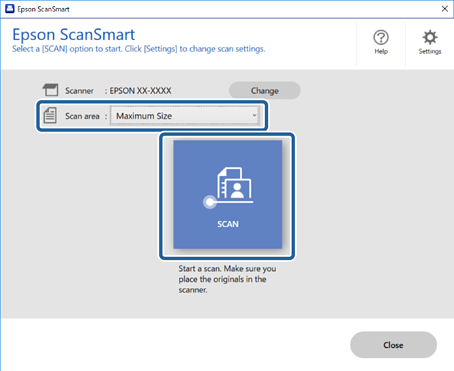
لإجراء المسح الضوئي من خلال جهاز الكمبيوتر، افتح Epson ScanSmart.
حدد الحجم الاقصى من منطقة المسح، ثم انقر فوق مسح ضوئي.
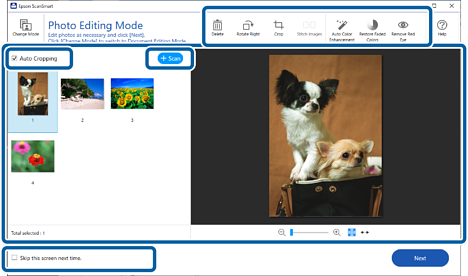
3تحقق من الصور الممسوحة ضوئيًا ونظّمها عند الضرورة.
يُمكنك كذلك إجراء المسح الضوئي للمستندات الأصلية وإضافتها من مسح ضوئي.
يُمكنك استخدام الأزرار الموجودة أعلى الشاشة لحذف الصور الممسوحة ضوئيًا، أو إدارتها، أو اقتصاصها أو دمجها وضبط اللون.
إذا لم ترغب في تنظيم الصور الممسوحة ضوئيًا كل مرة، فحدد تخطي هذه الشاشة في المرة القادمة..
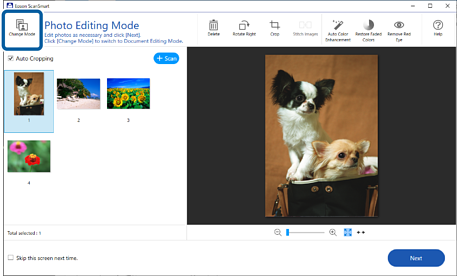
ملاحظة:
إذا كنت ترغب في التحرير باستخدام وضع المستندات، فانقر فوق الزر تغيير الوضع لتغيير الوضع.
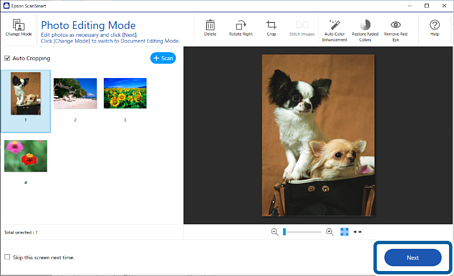
4انقر فوق التالي.
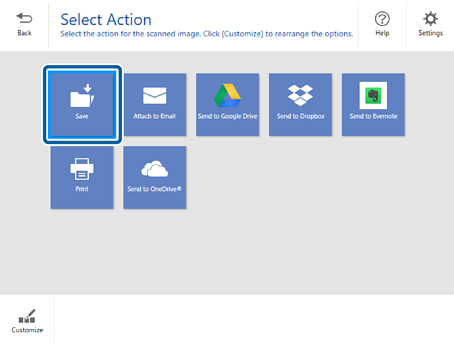
5انقر فوق حفظ على نافذة تحديد إجراء.
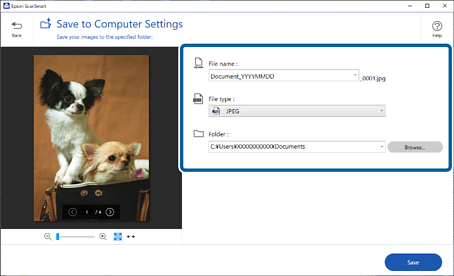
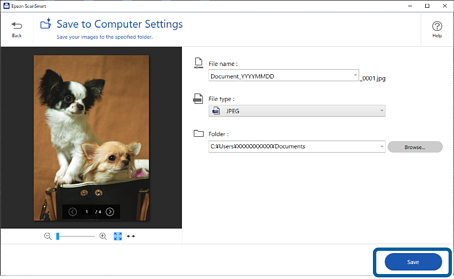
6تحقق من الإعدادات أو غيرها حسب الضرورة.
ملاحظة:
يُمكنك تغيير طرق تسمية الملف. انقر فوق رجوع للعودة إلى نافذة تحديد إجراء، ومن ثمّ انقر فوق إعدادات. انقر فوق علامة التبويب إعدادات اسم الملف لتغيير طرق تسمية الملف.


 الصفحة الرئيسية