Digitalizando e salvando documentos
Esta seção explica como digitalizar o documento e salvar um arquivo PDF usando Modo automático.
-
Coloque os documentos no scanner.
Nota:Veja o Manual do usuário fornecido com o scanner para mais informações sobre como carregar os documentos.
-
Inicie o Epson ScanSmart.
-
Para digitalizar a partir do scanner, pressione o botão iniciar no scanner.Os documentos começarão a ser digitalizados e o Epson ScanSmart vai abrir.Nota:
Se não conseguir iniciar a digitalização com o botão iniciar no scanner, veja o link de Resolução de problemas na seção Informações relacionadas ao fim do capítulo.
-
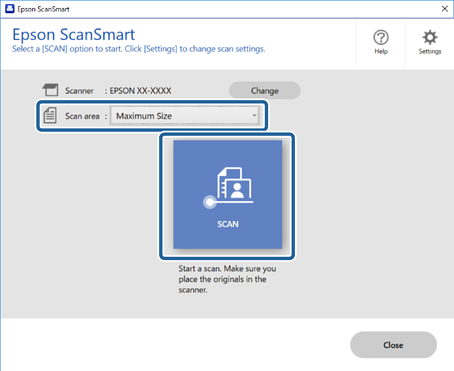
Para digitalizar a partir do computador, abra o Epson ScanSmart.Selecione a Área de digitalização, e então clique em DIGITALIZAR.
 Nota:
Nota:Dependendo de seu produto, selecione Aumenta a velocidade de digitalização usando a configuração preto e branco. se as digitalizações coloridas do ADF estiverem demorando muito. Esse item está disponível somente quando você está usando Modo automático.
-
-
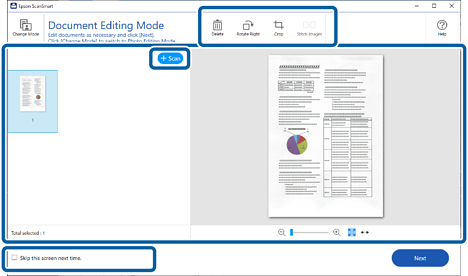
Confira as imagens digitalizadas e as organize, se necessário.
-
Você também pode digitalizar e adicionar documentos na opção Digitalizar.
-
Use os botões na parte superior da tela para excluir, rotacionar, cortar ou unir imagens digitalizadas.
-
Se não quiser organizar as imagens digitalizadas toda vez que digitalizar um documento, selecione Pule esta tela na próxima vez..
 Nota:
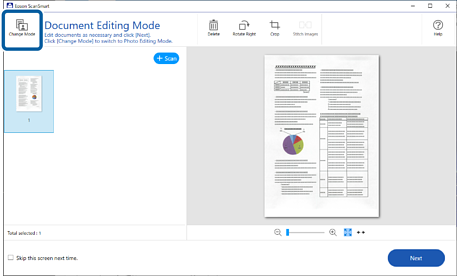
Nota:Se desejar editar utilizando o Modo de edição de foto, clique no botão Mudar modo para alterar o modo.
-
-
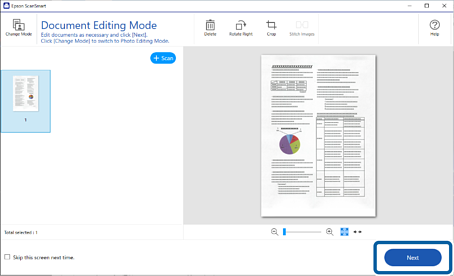
Clique em Próximo.
-
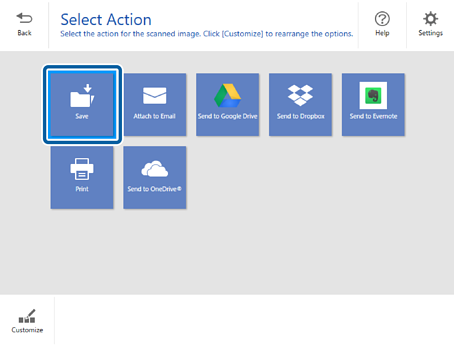
Clique em Salvar na janela Selecionar ação.
-
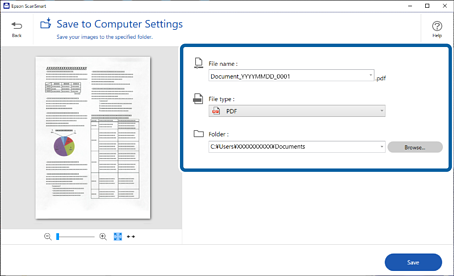
Confira ou altere as configurações conforme for necessário.
 Nota:
Nota:-
Os métodos de nomeação de arquivos podem ser alterados. Clique em
 Voltar para voltar à janela Selecionar ação e depois clique em
  Configurações. Clique na aba Configurações de nome de arquivo para alterar os métodos de nomeação de arquivo.
-
Quando você seleciona PDF pesquisável como a configuração Tipo de arquivo, você pode selecionar o idioma da lista Idioma de OCR.
-
Se o componente OCR não está instalado, uma mensagem é exibida solicitando se você deseja baixá-lo. Clique em Sim para iniciar o download.
-
-
Clique em Salvar.
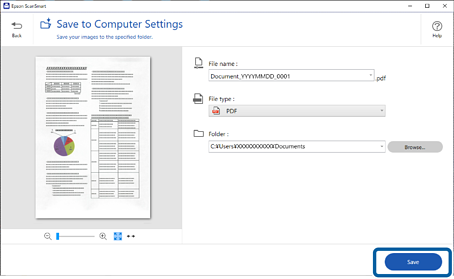
A imagem digitalizada será salva na pasta especificada.
