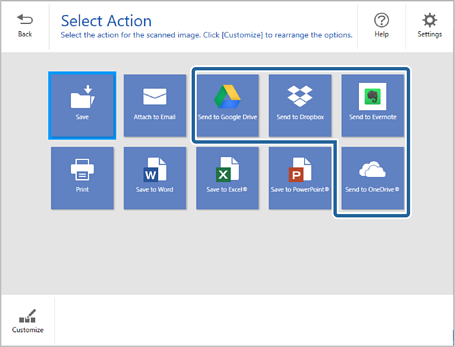
Você pode salvar as imagens nos seguintes serviços de nuvem:
Google Drive
Dropbox
Evernote
Microsoft® OneDrive® (somente Windows)
1Coloque os documentos no scanner.
Nota:
Veja o Manual do usuário fornecido com o scanner para mais informações sobre como carregar os documentos.
2Pressione o botão iniciar no scanner para iniciar a digitalização e abra o Epson ScanSmart.
Se não conseguir iniciar a digitalização com o botão no scanner, veja o link de Resolução de problemas na seção Informações relacionadas ao fim do capítulo.
Você também pode iniciar a digitalização em seu computador.
Abra o Epson ScanSmart e depois clique em uma das opções de DIGITALIZAR.
3Confira a imagem digitalizada e clique em Próximo.
4Selecione como deseja enviar as imagens digitalizadas na janela Selecionar ação.
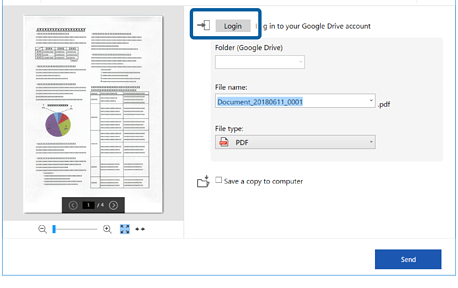
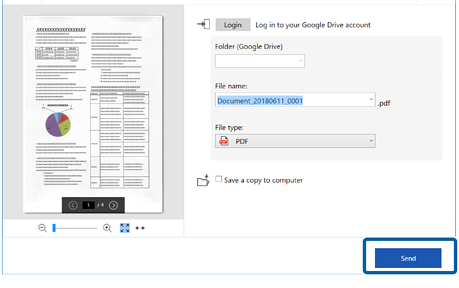
5Clique em Login para fazer o login em sua conta.
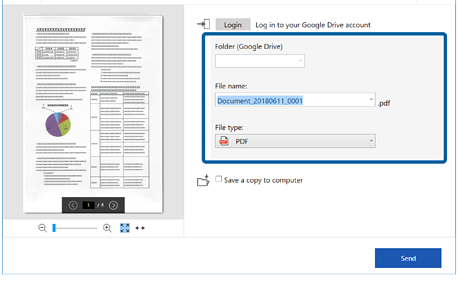
6Confira ou altere as configurações conforme for necessário.
Nota:
Quando você seleciona PDF pesquisável como a configuração Tipo de arquivo, você pode selecionar o idioma da lista Idioma de OCR.
Se o componente OCR não está instalado, uma mensagem é exibida solicitando se você deseja baixá-lo. Clique em Sim para iniciar o download.
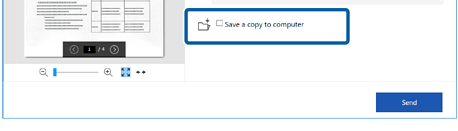
Selecione Salvar uma cópia no computador se quiser salvar as imagens digitalizadas no seu computador.


 Página Principal
 no scanner, veja o link de Resolução de problemas na seção Informações relacionadas ao fim do capítulo.