Senden an einen Cloud-Dienst
Sie können gescannte Bilder in den folgenden Cloud-Diensten speichern:
-
Google Drive
-
Dropbox
-
Evernote
-
Microsoft® OneDrive® (nur Windows)
-
Legen Sie die Vorlagen in den Scanner ein.
Hinweis:Einzelheiten zum Einlegen von Vorlagen finden Sie in dem mit dem Scanner gelieferten Benutzerhandbuch.
-
Drücken Sie die Start-Taste auf dem Scanner, um den Scanvorgang zu starten, und öffnen Sie Epson ScanSmart.
-
Wenn Sie den Scanvorgang nicht über die
 -Taste am Scanner starten können, rufen Sie den Link zur Problembehebung unter „Zugehörige Informationen“ am Ende des Kapitels
auf.
-Taste am Scanner starten können, rufen Sie den Link zur Problembehebung unter „Zugehörige Informationen“ am Ende des Kapitels
auf.
-
Sie können den Scanvorgang auch vom Computer aus starten.Öffnen Sie Epson ScanSmart und klicken Sie dann auf eine der SCANNEN-Optionen.
-
-
Überprüfen Sie das gescannte Bild und klicken Sie auf Weiter.
-
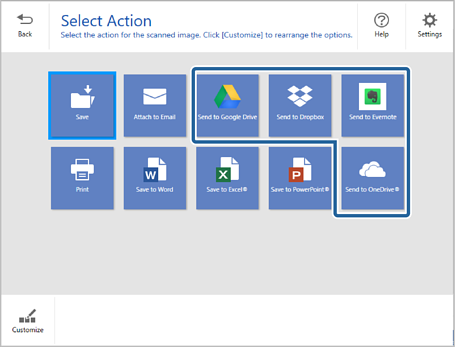
Wählen Sie im Fenster Aktion wählen, wie die gescannten Bilder gesendet werden sollen.
-
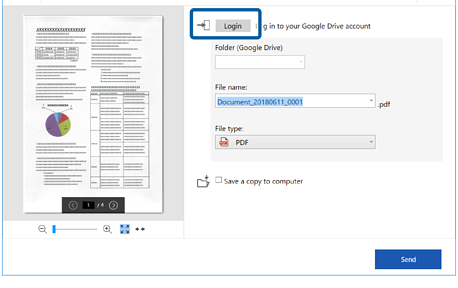
Klicken Sie auf Anmelden, um sich bei Ihrem Konto anzumelden.
-
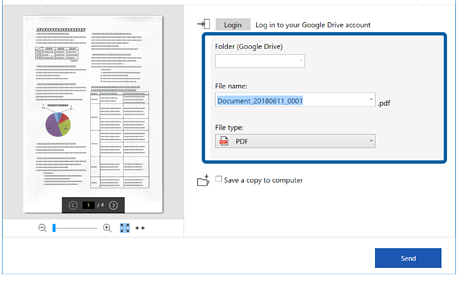
Überprüfen Sie die Einstellungen und ändern Sie sie bei Bedarf.
 Hinweis:
-
Wenn Sie Durchsuchbare PDF als Einstellung für Dateityp verwenden, können Sie die Sprache aus der Liste OCR-Sprache wählen.
-
Wenn die OCR-Komponente nicht installiert ist, wird eine Meldung angezeigt, in der Sie gefragt werden, ob Sie sie herunterladen möchten. Klicken Sie auf Ja, um den Download zu starten.
-
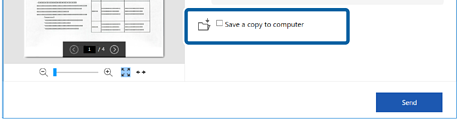
Wählen Sie Eine Kopie auf dem Computer speichern, wenn die gescannten Bilder auf dem Computer gespeichert werden sollen.
-
-
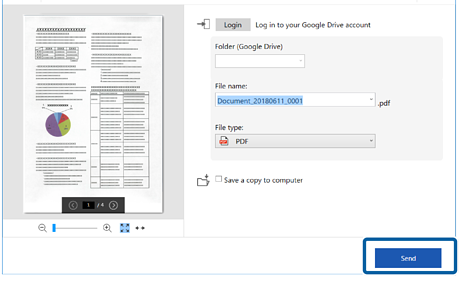
Klicken Sie auf Senden.