Scannen und Speichern von Fotos
In diesem Abschnitt wird erläutert, wie Sie Fotos scannen und mithilfe der Option Auto-Modus als JPEG-Dateien speichern können.
-
Legen Sie die Vorlagen in den Scanner ein.
Hinweis:-
Platzieren Sie die Vorlagen auf dem Vorlagenglas. Sie können den ADF nicht zum Scannen von Fotos verwenden.
-
Einzelheiten zum Einlegen von Vorlagen finden Sie in dem mit dem Scanner gelieferten Benutzerhandbuch.
-
-
Starten Sie Epson ScanSmart.
-
Um vom Bedienfeld des Scanners aus zu scannen, drücken Sie die Start-Taste auf dem Scanner.Die Vorlagen werden gescannt und Epson ScanSmart wird geöffnet.Hinweis:
Wenn Sie den Scanvorgang nicht über die Start-Taste am Scanner starten können, rufen Sie den Link zur Problembehebung unter „Zugehörige Informationen“ am Ende des Kapitels auf.
-
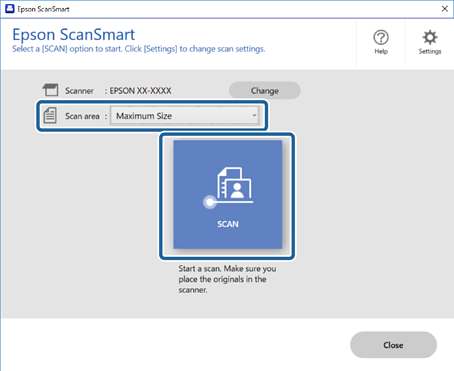
Um vom Computer aus zu scannen, öffnen Sie Epson ScanSmart.Wählen Sie die Option Maximale Größe unter Scanbereich und klicken Sie dann auf SCANNEN.
-
-
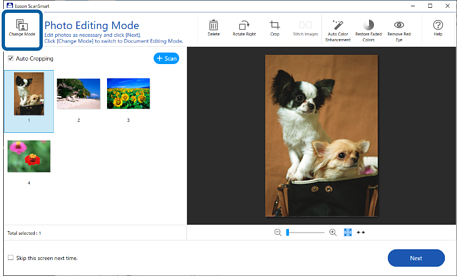
Überprüfen Sie die gescannten Bilder und ordnen Sie sie bei Bedarf.
-
Sie können Vorlagen auch über die Option Scannen scannen und hinzufügen.
-
Verwenden Sie die Schaltflächen oben im Bildschirm, um gescannte Bilder zu löschen, zu rotieren, zuzuschneiden oder zusammenzufügen und um die Farbe anzupassen.
-
Wenn Sie die gescannten Bilder nicht jedes Mal organisieren möchten, wählen Sie Diesen Bildschirm das nächste Mal überspringen..
 Hinweis:
Wenn Sie die Bearbeitung mithilfe der Option Dokumentenmodus durchführen möchten, klicken Sie auf die Schaltfläche Modus ändern, um den Modus zu ändern.
-
-
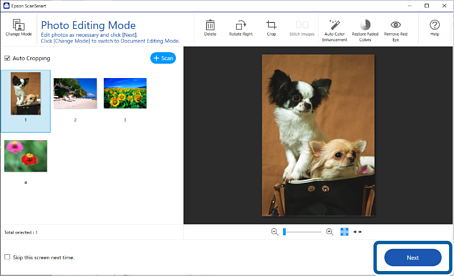
Klicken Sie auf Weiter.
-
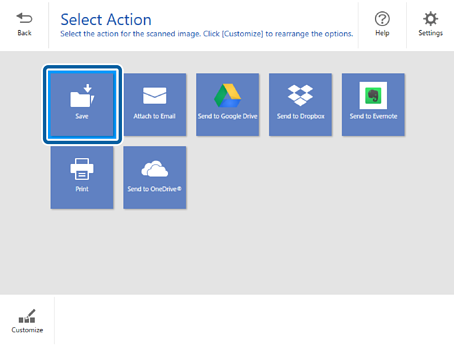
Klicken Sie auf Speichern im Fenster Aktion wählen.
-
Überprüfen Sie die Einstellungen und ändern Sie sie bei Bedarf.
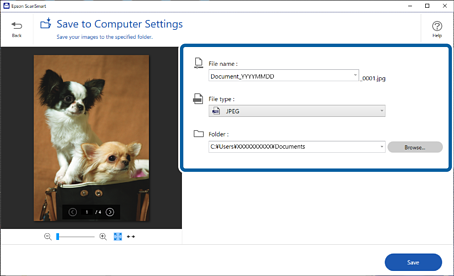 Hinweis:
Sie können die Methoden zur Dateibenennung ändern. Klicken Sie auf
 Zurück, um zum Fenster Aktion wählen zurückzukehren, und klicken Sie dann auf
  Einstellungen. Klicken Sie auf die Registerkarte Dateinamenseinstellungen, um die Methoden der Dateibenennung zu ändern.
-
Klicken Sie auf Speichern.
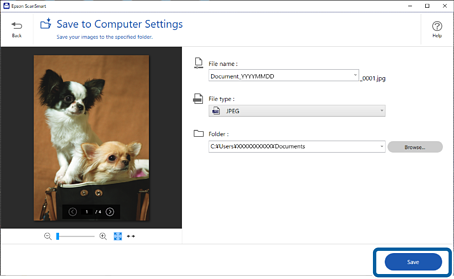
Das gescannte Bild wird im angegebenen Ordner gespeichert.
