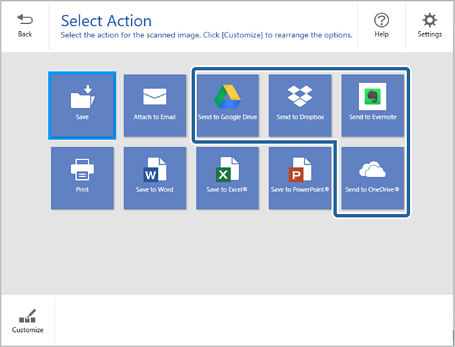
Μπορείτε να αποθηκεύετε σαρωμένες εικόνες στις ακόλουθες υπηρεσίες cloud:
Google Drive
Dropbox
Evernote
Microsoft® OneDrive® (μόνο για Windows)
1Τοποθετήστε τα πρωτότυπα στον σαρωτή.
Σημείωση:
Ανατρέξτε στο Οδηγίες χρήστη που συνοδεύει τον σαρωτή για λεπτομέρειες σχετικά με την τοποθέτηση πρωτοτύπων.
2Πατήστε το κουμπί έναρξης στον σαρωτή, για να εκκινήσει η σάρωση και να ανοίξει το Epson ScanSmart.
Εάν δεν μπορείτε να εκκινήσετε τη σάρωση από το κουμπί στον σαρωτή, μεταβείτε στον σύνδεσμο αντιμετώπισης προβλημάτων στο τέλος του κεφαλαίου.
Μπορείτε επίσης να εκκινήσετε τη σάρωση από τον υπολογιστή.
Ανοίξτε το Epson ScanSmart και έπειτα κάντε κλικ σε μια από τις επιλογές ΣΑΡΩΣΗ.
3Ελέγξτε τη σαρωμένη εικόνα και κάντε κλικ στην επιλογή Επόμενο.
4Επιλέξτε πώς θέλετε να αποστείλετε τις σαρωμένες εικόνες στο παράθυρο Επιλογή ενέργειας.
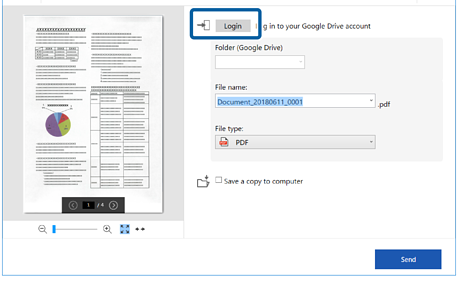
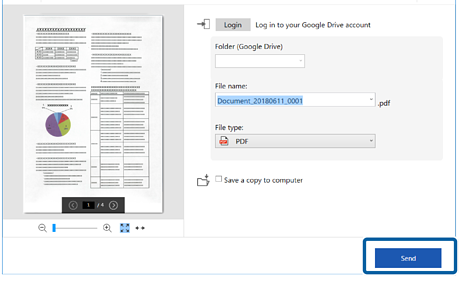
5Κάντε κλικ στο Σύνδεση για να συνδεθείτε στον λογαριασμό σας.
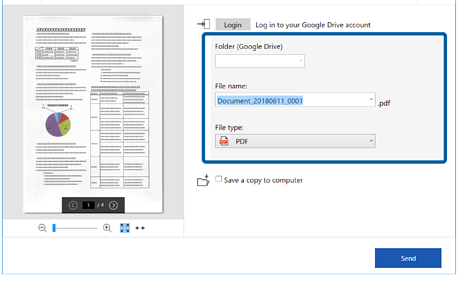
6Ελέγξτε ή αλλάξτε τις ρυθμίσεις, όπου είναι αναγκαίο.
Σημείωση:
Όταν επιλέξετε το PDF με δυνατότητα αναζήτησης ως ρύθμιση Τύπος αρχείου, μπορείτε να επιλέξετε τη γλώσσα από τη λίστα Γλώσσα OCR.
Εάν δεν έχει εγκατασταθεί το στοιχείο OCR, εμφανίζεται ένα μήνυμα που σας ρωτάει εάν επιθυμείτε να κάνετε λήψη του. Επιλέξτε
Ναι για να αρχίσει η λήψη.
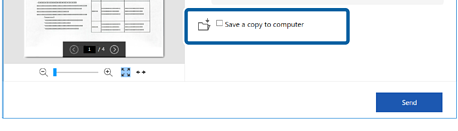
Πατήστε Αποθήκευση αντιγράφου στον υπολογιστή αν θέλετε να αποθηκεύσετε τις σαρωμένες εικόνες στον υπολογιστή σας.


 Αρχική
 στον σαρωτή, μεταβείτε στον σύνδεσμο αντιμετώπισης προβλημάτων στο τέλος του κεφαλαίου.