/ Σάρωση και αποθήκευση φωτογραφιών

Σάρωση και αποθήκευση φωτογραφιών

Μπορείτε εύκολα να αποθηκεύσετε τη σαρωμένη εικόνα.

Αυτή η ενότητα επεξηγεί τον τρόπο σάρωσης φωτογραφιών και αποθήκευσής τους ως αρχεία JPEG χρησιμοποιώντας το Αυτόματη λειτουργία.

  1. 1Τοποθετήστε τα πρωτότυπα στον σαρωτή.

    Σημείωση:
    • Τοποθετήστε τα πρωτότυπα στο γυαλί σαρωτή. Δεν μπορείτε να χρησιμοποιήσετε τον ADF για σάρωση φωτογραφιών.

    • Ανατρέξτε στο Οδηγίες χρήστη που συνοδεύει τον σαρωτή για λεπτομέρειες σχετικά με την τοποθέτηση πρωτοτύπων.

  2. 2Ξεκινήστε το Epson ScanSmart.

    • Για να σαρώσετε από τον πίνακα ελέγχου του σαρωτή, πατήστε το κουμπί έναρξης στον σαρωτή.
      Εκκινείται η σάρωση των πρωτοτύπων και ανοίγει το Epson ScanSmart.
      Σημείωση:

      Εάν δεν μπορείτε να εκκινήσετε τη σάρωση από το κουμπί έναρξης στον σαρωτή, μεταβείτε στον σύνδεσμο αντιμετώπισης προβλημάτων στο τέλος του κεφαλαίου.

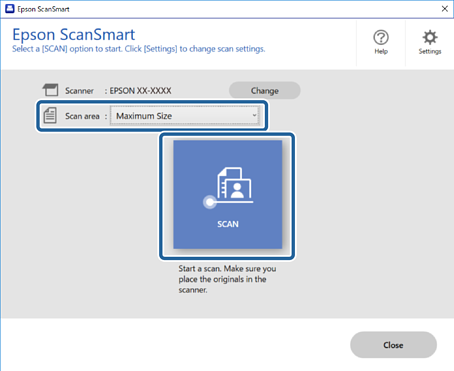
    • Για σάρωση από τον υπολογιστή, ανοίξτε το Epson ScanSmart.
      Επιλέξτε το Μέγιστο μέγεθος από το Περιοχή σάρωσης και, στη συνέχεια, επιλέξτε το ΣΑΡΩΣΗ.
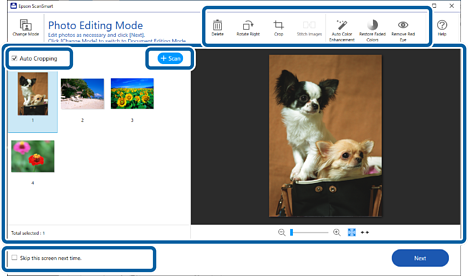
  3. 3Ελέγξτε τις σαρωμένες εικόνες και οργανώστε τις αν χρειάζεται.

    • Μπορείτε επίσης να σαρώσετε και να προσθέσετε πρωτότυπα από το Σάρωση.
    • Μπορείτε να χρησιμοποιήσετε τα κουμπιά στο πάνω μέρος της οθόνης για να διαγράψετε, περιστρέψετε, περικόψετε ή συγχωνεύσετε τις σαρωμένες εικόνες, και προσαρμόστε το χρώμα.
    • Εάν δεν θέλετε να οργανώνετε σαρωμένες εικόνες κάθε φορά, επιλέξτε Να μην εμφανιστεί ξανά αυτή η οθόνη..
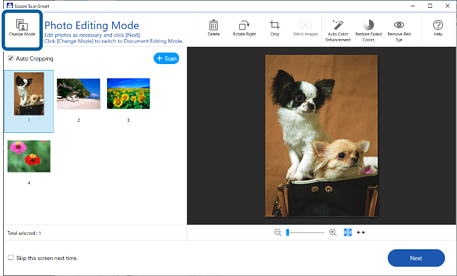
    Σημείωση:

    Εάν θέλετε να επεξεργαστείτε χρησιμοποιώντας το Λειτουργία εγγράφου, κάντε κλικ στο κουμπί Αλλαγή λειτουργίας για να αλλάξετε τη λειτουργία.

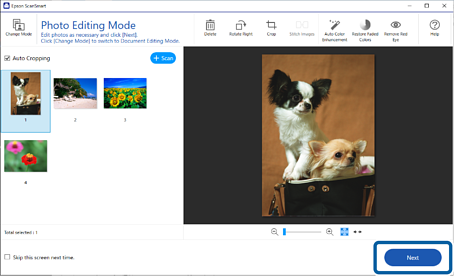
  4. 4Κάντε κλικ στο Επόμενο.

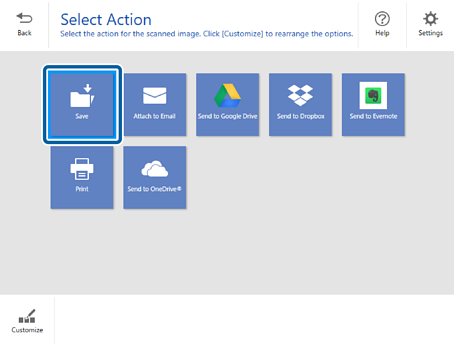
  5. 5Κάντε κλικ στο Αποθήκευση στο παράθυρο Επιλογή ενέργειας.

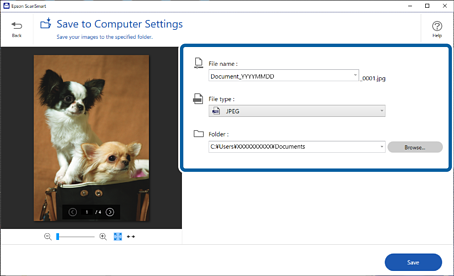
  6. 6Ελέγξτε ή αλλάξτε τις ρυθμίσεις, όπου είναι αναγκαίο.

    Σημείωση:

    Μπορείτε να αλλάξετε τις μεθόδους ονομασίας των αρχείων. Κάντε κλικ στο Πίσω για να επιστρέψετε στο παράθυρο Επιλογή ενέργειας και έπειτα κάντε κλικ στο Ρυθμίσεις. Κάντε κλικ στην καρτέλα Ρυθμίσεις ονόματος αρχείου για να αλλάξετε τις μεθόδους ονομασίας.


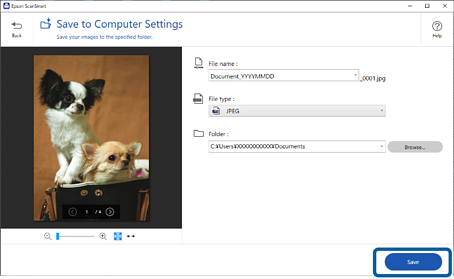
  7. 7Κάντε κλικ στο Αποθήκευση.

Η σαρωμένη εικόνα αποθηκεύεται στον καθορισμένο φάκελο.