/ Dokumentumok beolvasása és mentése

Dokumentumok beolvasása és mentése

A beolvasott képet könnyedén elmentheti.

Ez a szakasz ismerteti, hogy hogyan olvashat be és menthet el dokumentumot PDF-fájlként Auto üzemmód segítségével.

  1. 1Töltse be az eredetiket a lapolvasóba.

    Megjegyzés:

    Az eredetik betöltésével kapcsolatos részletekért tekintse meg a lapolvasóhoz mellékelt Használati útmutató dokumentumot.

  2. 2Indítsa el az Epson ScanSmart programot.

    • A lapolvasóról történő beolvasáshoz nyomja meg az indítás gombot a lapolvasón.
      Megkezdődik az eredeti beolvasása és megnyílik a(z) Epson ScanSmart szoftver.
      Megjegyzés:

      Ha nem tudja elindítani a beolvasást a lapolvasó indítás gombjával, akkor tekintse meg a fejezet végén lévő „Kapcsolódó információk” című rész „Hibaelhárítás” hivatkozását.

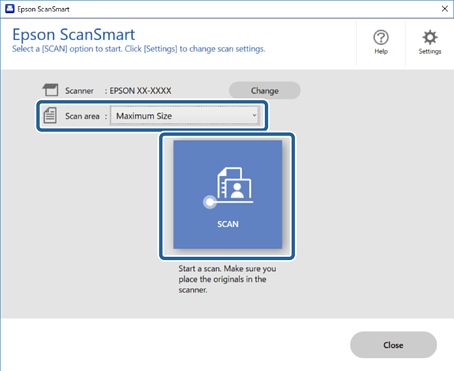
    • Számítógépről történő beolvasáshoz nyissa meg az Epson ScanSmart programot.
      Válassza a(z) Szkennelési terület opciót, majd kattintson a SZKENNELÉS elemre.
    Megjegyzés:

    Készülékétől függően válassza a(z) A szkennelési sebesség növelése a fekete-fehér beállítás használatával opciót, ha az automatikus lapadagolóból történő, színes beolvasás túl sok időt vesz igénybe. Ez a pont csak a(z) Auto üzemmód használata esetén érhető el.


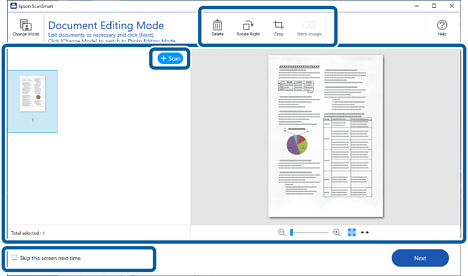
  3. 3Ellenőrizze a beolvasott képeket, majd szükség esetén rendezze azokat.

    • A(z) Beolvasás alkalmazásból is beolvashat és hozzáadhat képeket.
    • Használhatja a képernyő tetején lévő gombokat a beolvasott képek törléséhez, elforgatásához, kivágásához vagy egyesítéséhez.
    • Ha nem szeretné mindig rendszerezni a beolvasott képeket, akkor válassza a(z) Legközelebb ugorja át ezt a képernyőt. lehetőséget.
    Megjegyzés:

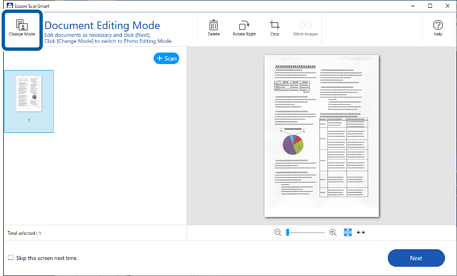
    Ha a(z) Fénykép szerkesztés üzemmód segítségével szeretne szerkeszteni, kattintson a(z) Üzemmód váltása gombra az üzemmódváltáshoz.

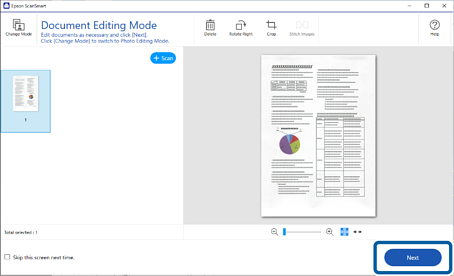
  4. 4Kattintson a(z) Tovább elemre.

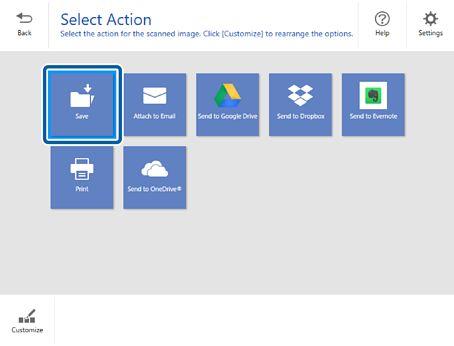
  5. 5Kattintson a(z) Mentés elemre a(z) Művelet választása ablakban.

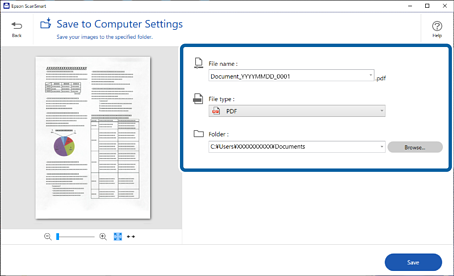
  6. 6Szükség esetén ellenőrizze vagy módosítsa a beállításokat.

    Megjegyzés:
    • Módosíthatja a fájlelnevezés módszereit. Kattintson a(z) Vissza elemre a(z) Művelet választása ablakba való visszatéréshez, majd kattintson a(z) Beállítások elemre. A fájlelnevezési módszerek módosításához kattintson a(z) Fájlnév beállításai fülre.

    • Ha a(z) Kereshető PDF opciót választja a(z) Fájltípus beállításnál, akkor válassza ki a nyelvet a(z) OCR nyelv listából.

    • Ha az OCR összetevő nincs telepítve, megjelenik egy üzenet azzal a kérdéssel, hogy le szeretné-e tölteni. Kattintson a(z) Igen lehetőségre a letöltés elindításához.

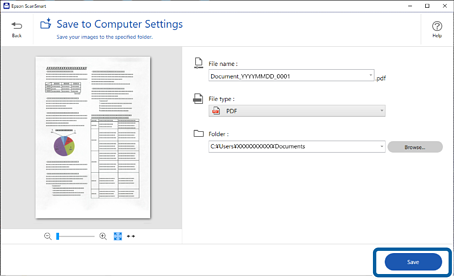
  7. 7Kattintson a(z) Mentés elemre.

A beolvasott kép mentése a megadott mappába történik.