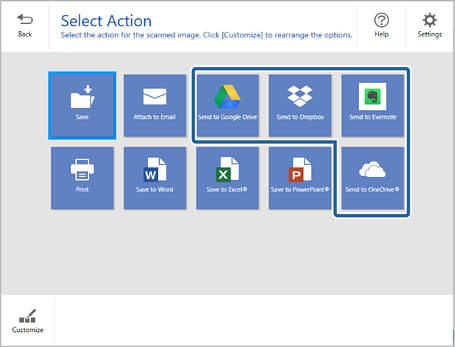
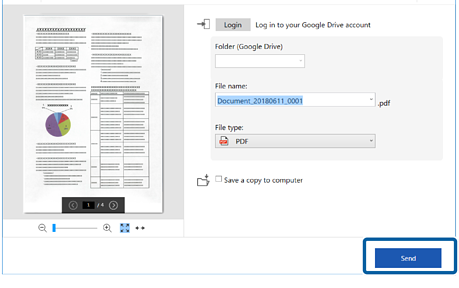
Az alábbi felhőszolgáltatásokba mentheti a beolvasott képeket:
Google Drive
Dropbox
Evernote
Microsoft® OneDrive® (csak Windows esetén)
1Töltse be az eredetiket a lapolvasóba.
Megjegyzés:
Az eredetik betöltésével kapcsolatos részletekért tekintse meg a lapolvasóhoz mellékelt Használati útmutató dokumentumot.
2Nyomja meg a lapolvasó indítás gombját a beolvasás megkezdéséhez és a(z) Epson ScanSmart megnyitásához.
Ha nem tudja elindítani a beolvasást a lapolvasó gombjával, akkor tekintse meg a fejezet végén lévő „Kapcsolódó információk” című rész „Hibaelhárítás” hivatkozását.
A beolvasást a számítógépről is elindíthatja.
Nyissa meg a(z) Epson ScanSmart szoftvert, majd kattintson az egyik SZKENNELÉS opcióra.
3Ellenőrizze a beolvasott képet, majd kattintson a(z) Tovább elemre.
4Válassza ki a(z) Művelet választása ablakban, hogy hogyan szeretné elküldeni a beolvasott képet.
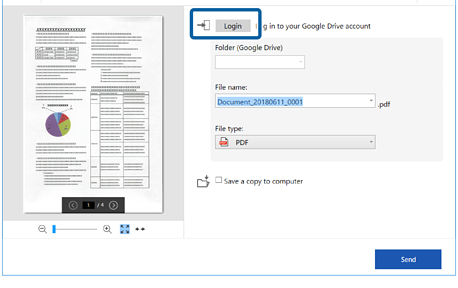
5A fiókjába való bejelentkezéshez kattintson a(z) Bejelentkezés elemre.
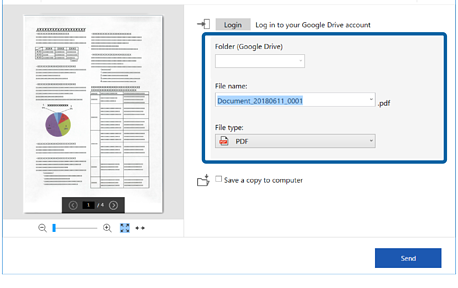
6Szükség esetén ellenőrizze vagy módosítsa a beállításokat.
Megjegyzés:
Ha a(z) Kereshető PDF opciót választja a(z) Fájltípus beállításnál, akkor kiválaszthatja a nyelvet a(z) OCR nyelv listából.
Ha az OCR összetevő nincs telepítve, megjelenik egy üzenet azzal a kérdéssel, hogy le szeretné-e tölteni. Kattintson a(z)
Igen lehetőségre a letöltés elindításához.
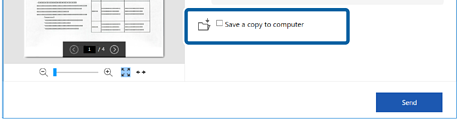
Válassza a(z) Másolat mentése a számítógépre lehetőséget, ha a beolvasott képeket a számítógépére szeretné menteni.


 Kezdőlap
 gombjával, akkor tekintse meg a fejezet végén lévő „Kapcsolódó információk” című rész „Hibaelhárítás” hivatkozását.