Dokumentų nuskaitymas ir įrašymas
Šioje dalyje pateikiama dokumento nuskaitymo ir įrašymo į PDF failą, naudojant Automatinis režimas, informacija.
-
Įdėkite originalus į skaitytuvą.
Pastaba:Informaciją apie originalų įstatymą žr. Vartotojo vadovas, pateikiamame kartu su skaitytuvu.
-
Paleiskite Epson ScanSmart.
-
Norėdami nuskaityti iš skaitytuvo, paspauskite skaitytuvo paleidimo mygtuką.Pradedami nuskaityti originalai ir atveriama Epson ScanSmart.Pastaba:
Jeigu negalite pradėti nuskaitymo paspaudus skaitytuvo paleidimo mygtuką, žr. nuorodą „Trikčių diagnostika ir šalinimas“, pateiktą šio skyriaus gale esančioje dalyje „Susijusi informacija“.
-
Norėdami nuskaityti iš kompiuterio, atidarykite Epson ScanSmart.Pasirinkite Nuskaitymo sritis, tada spustelėkite NUSKAITYTI.
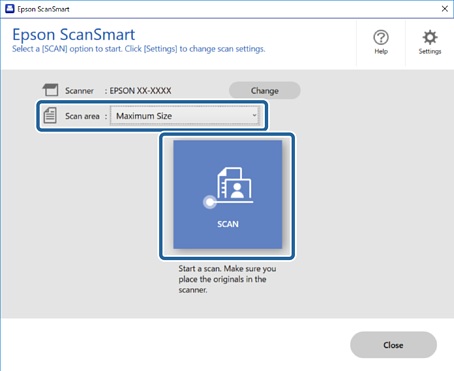 Pastaba:
Atsižvelgdami į produktą, pasirinkite Didina nuskaitymo greitį naudojant nespalvotą nustatymą, jeigu spalvotas nuskaitymas iš ADF užtrunka per ilgai. Šis elementas galimas tik tada, kai naudojate Automatinis režimas.
-
-
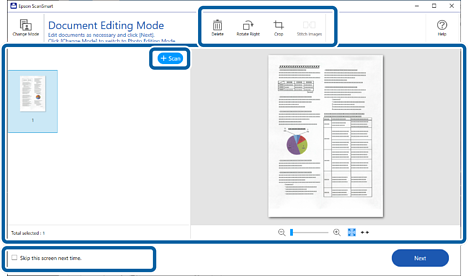
Patikrinkite nuskaitytus atvaizdus ir, jeigu reikia, tvarkykite juos.
-
Taip pat galite nuskaityti ir įtraukti originalus iš Nuskaityti.
-
Galite naudoti ekrano viršuje esančius mygtukus nuskaitytų atvaizdų šalinimui, pasukimui, apkarpymui arba sujungimui.
-
Jeigu nenorite tvarkyti nuskaitytų atvaizdų kiekvieną kartą, pasirinkite Kitą kartą šį langą praleisti..
 Pastaba:
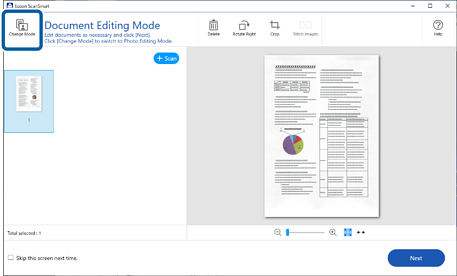
Jei norite redaguoti, naudodami Nuotraukų redagavimo režimas, paspauskite mygtuką Keisti režimą, norėdami pakeisti režimą.
-
-
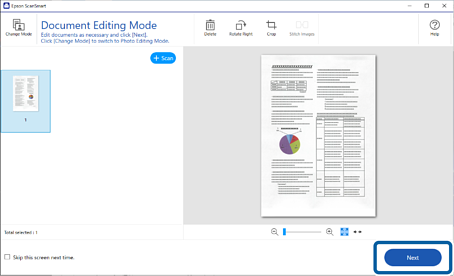
Spustelėkite Toliau.
-
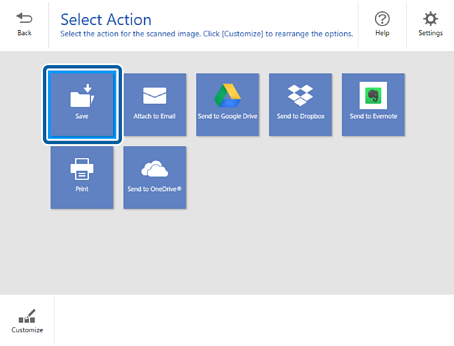
Spustelėkite Įrašyti Pasirinkti veiksmą lange.
-
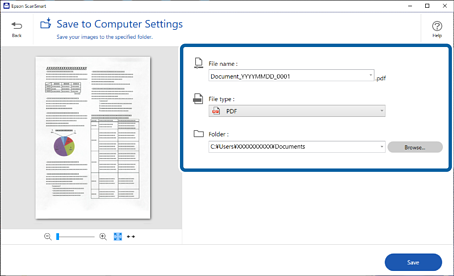
Patikrinkite arba pakeiskite parametrus, jeigu reikia.
 Pastaba:
-
Galite keisti failo pavadinimo suteikimo metodus. Spustelėkite
 Atgal, norėdami grįžti į Pasirinkti veiksmą langą, tada spustelėkite
  Nustatymai. Spustelėkite Failo pavadinimo parametrai kortelę, kad pakeistumėte pavadinimo failui suteikimo metodus.
-
Pasirinkus PDF, kuriame galima vykdyti paiešką kaip Failo tipas nuostatą, pasirinkite kalbą iš OCR kalba sąrašo.
-
Jeigu optinio simbolių atpažinimo komponentas yra neįdiegtas, rodomas pranešimas, kuriame klausiama, ar norite jį atsisiųsti. Spustelėkite Taip norėdami pradėti atsisiuntimą.
-
-
Spustelėkite Įrašyti.
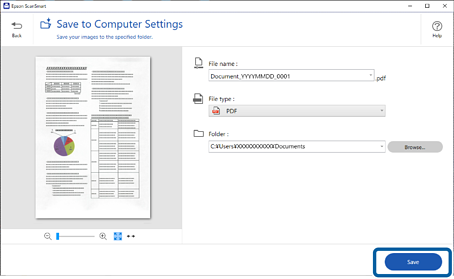
Nuskaitytas atvaizdas yra įrašomas į specialų aplanką.
