Siuntimas į debesijos paslaugą
Galite įrašyti nuskaitytus atvaizdus į toliau nurodytas debesijos paslaugas:
-
Google Drive
-
Dropbox
-
Evernote
-
Microsoft® OneDrive® (tik „Windows“)
-
Įdėkite originalus į skaitytuvą.
Pastaba:Informaciją apie originalų įstatymą žr. Vartotojo vadovas, pateikiamame kartu su skaitytuvu.
-
Paspauskite skaitytuvo paleidimo mygtuką, kad pradėtumėte nuskaitymą ir atvertumėte Epson ScanSmart.
-
Jeigu negalite pradėti nuskaitymo paspaudus skaitytuvo
 mygtuką, žr. nuorodą Trikčių diagnostika ir šalinimas, pateiktą šio skyriaus gale esančioje dalyje Susijusi informacija.
-
Taip pat galite pradėti nuskaityti iš savo kompiuterio.Atverkite Epson ScanSmart, tada spustelėkite vieną iš NUSKAITYTI parinkčių.
-
-
Patikrinkite nuskaitytą atvaizdą ir spustelėkite Toliau.
-
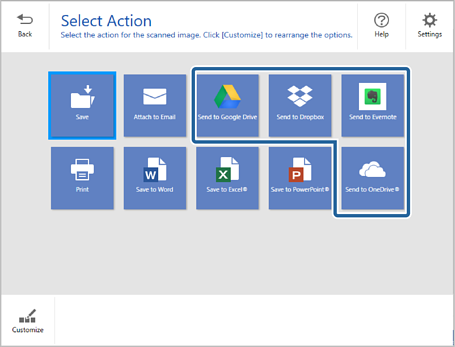
Pasirinkti veiksmą lange pasirinkite norimą nuskaitytų atvaizdų siuntimo būdą.
-
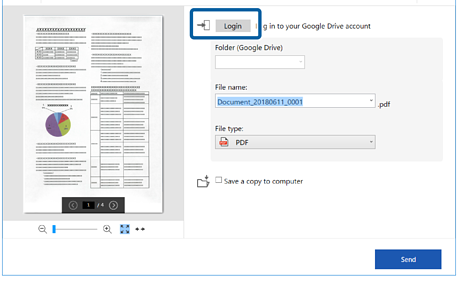
Spustelėkite Prisijungti, kad prisijungtumėte prie savo paskyros.
-
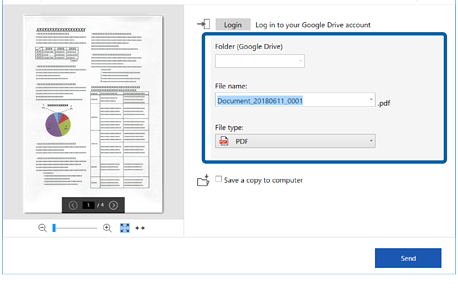
Patikrinkite arba pakeiskite parametrus, jeigu reikia.
 Pastaba:
-
Pasirinkus PDF, kuriame galima vykdyti paiešką kaip Failo tipas nuostatą, galite pasirinkti kalbą iš OCR kalba sąrašo.
-
Jeigu optinio simbolių atpažinimo komponentas yra neįdiegtas, rodomas pranešimas, kuriame klausiama, ar norite jį atsisiųsti. Spustelėkite Taip norėdami pradėti atsisiuntimą.
-
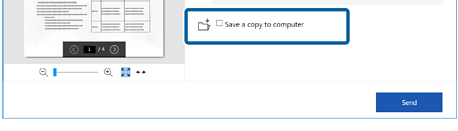
Jeigu norite įrašyti nuskaitytus atvaizdus į savo kompiuterį, pasirinkite Įrašyti kopiją į kompiuterį.
-
-
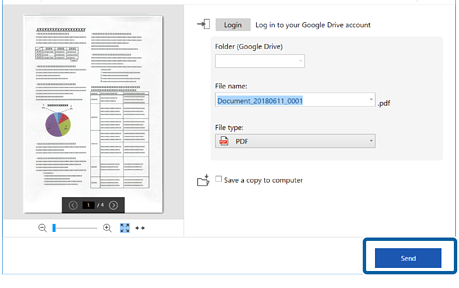
Spustelėkite Siųsti.