Šajā nodaļā ir izskaidrots, kā ieskenēt dokumentu un saglabāt to kā PDF failu, izmantojot opciju Automātiskais režīms.
1Ievietojiet oriģinālus skenerī.
Piezīme:
Informāciju par oriģinālu ievietošanu skatiet skenerim pievienotajā Lietotāja rokasgrāmata.
2Palaidiet Epson ScanSmart.
Lai skenētu no skenera, nospiediet skenera pogu Sākt.
Sākas oriģinālu skenēšana, un tiek atvērta programma Epson ScanSmart.
Piezīme:
Ja skenēšanu neizdodas sākt ar skenera pogu Sākt, skatiet problēmu novēršanas saiti sadaļā Saistītā informācija, kas atrodas
nodaļas beigās.
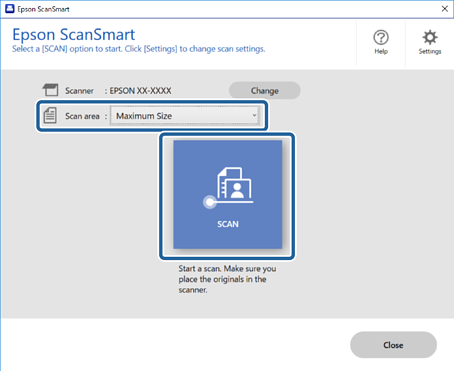
Lai skenētu no datora, atveriet programmu Epson ScanSmart.
Atlasiet Skenēšanas zona un tad noklikšķiniet uz SKENĒT.
Piezīme:
Atkarībā no jūsu produkta atlasiet Palielina skenēšanas ātrumu, izmantojot melnbalto iestatījumu, ja krāsainās skenēšanas veikšana no ADP aizņem pārāk ilgu laiku. Šis vienums ir pieejams tikai tad, ja izmantojat Automātiskais režīms.
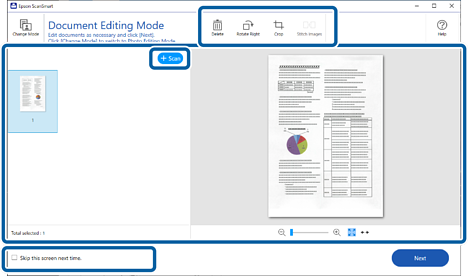
3Pārbaudiet ieskenētos attēlus un, ja nepieciešams, kārtojiet tos.
Ir iespējams arī ieskenēt un pievienot oriģinālus, izmantojot funkciju Skenēt.
Izmantojiet pogas ekrāna augšdaļā, lai dzēstu, pagrieztu, apgrieztu vai apvienotu ieskenētos attēlus.
Ja nevēlaties katru reizi kārtot ieskenētos attēlus, atlasiet Nākamajā reizē izlaist šo ekrānu..
Piezīme:
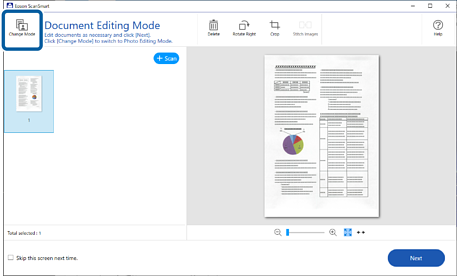
Ja vēlaties rediģēt, izmantojot opciju Fotoattēlu rediģēšanas režīms, noklikšķiniet uz pogas Režīma maiņa, lai mainītu režīmu.
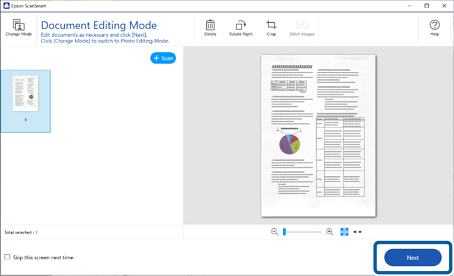
4Noklikšķiniet uz Nākamais.
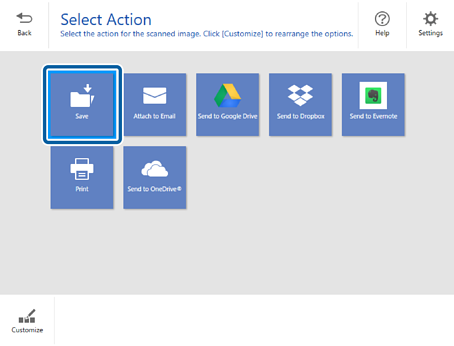
5Logā Atlasīt darbību noklikšķiniet uz Saglabāt.
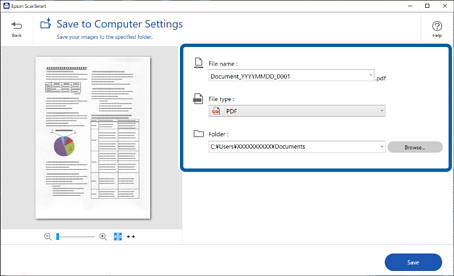
6Pārbaudiet vai nomainiet iestatījumus, ja nepieciešams.
Piezīme:
Ir iespējams mainīt failu nosaukumu piešķiršanas metodes. Noklikšķiniet uz Atpakaļ, lai atgrieztos logā Atlasīt darbību, un noklikšķiniet uz Iestatījumi. Noklikšķiniet uz cilnes Faila nosaukuma iestatījumi, lai nomainītu failu nosaukumu piešķiršanas metodes.
Kad atlasāt opciju Meklējams PDF kā Faila veids iestatījumu, atlasiet valodu sarakstā OCR valoda.
Ja OCR komponents nav instalēts, tiek parādīts ziņojums, kurā jautāts, vai vēlaties to lejupielādēt. Noklikšķiniet uz Jā, lai sāktu lejupielādi.
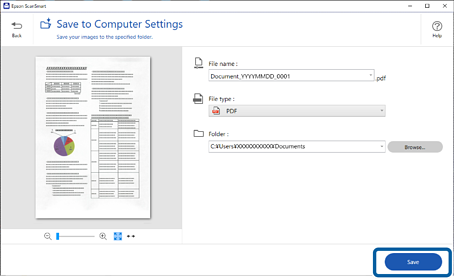
7Noklikšķiniet uz Saglabāt.
Ieskenētais attēls tiek saglabāts norādītajā mapē.


 Sākums