Par Epson ScanSmart
Par šo palīdzības sadaļu
Dokumentu skenēšana un saglabāšana
Fotoattēlu skenēšana un saglabāšana
Padomi
Sūtīšana uz mākoņpakalpojumu
Fotoattēlu apvienošana
Rakstzīmju atpazīšanas uzlabošana
Iestatījumu nomaiņa
Skenera nomaiņa
Skenēšanas režīma atlase
Darbību pielāgošana
Failu nosaukumu iestatījumu nomaiņa
JPEG, PDF un TIFF iestatījumu maiņa
Problēmu novēršana
Nospiežot skenēšanas pogu, skenēšana nesākas
Noskenēti attēli netiek apgriezti pareizi
Neizdodas nosūtīt uz mākoņpakalpojumu
Lēns skenēšanas ātrums
Faili tiek nosaukti ar vecu datumu
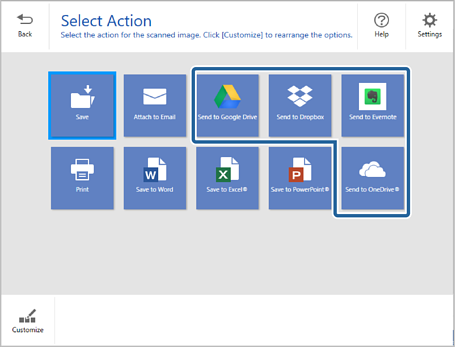
Ieskenētos attēlus ir iespējams saglabāt tālāk norādītajos mākoņpakalpojumos:
Google Drive
Dropbox
Evernote
Microsoft® OneDrive® (tikai sistēmā Windows)
1Ievietojiet oriģinālus skenerī.
Informāciju par oriģinālu ievietošanu skatiet skenerim pievienotajā Lietotāja rokasgrāmata.
2Nospiediet skenera pogu Sākt, lai sāktu skenēt, un atveriet Epson ScanSmart.
3Pārbaudiet ieskenēto attēlu un noklikšķiniet uz Nākamais.
4Logā Atlasīt darbību atlasiet, kā vēlaties nosūtīt ieskenētos attēlus.
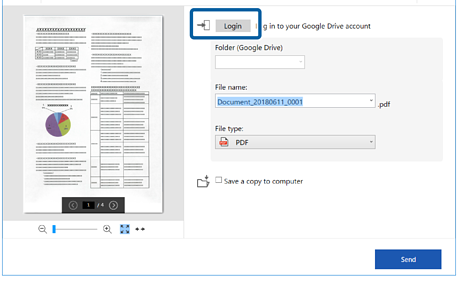
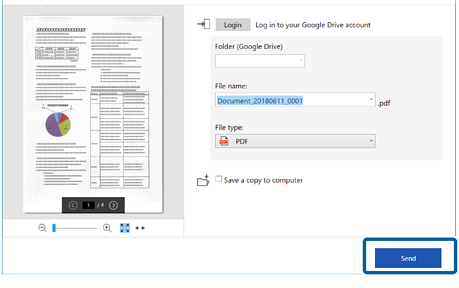
5Noklikšķiniet uz Pieteikties, lai pieteiktos savā kontā.
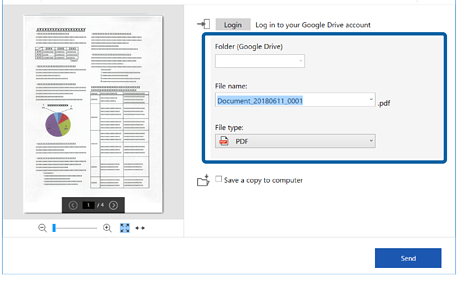
6Pārbaudiet vai nomainiet iestatījumus, ja nepieciešams.
Kad atlasāt opciju Meklējams PDF kā Faila veids iestatījumu, varat atlasīt valodu sarakstā OCR valoda.
Ja OCR komponents nav instalēts, tiek parādīts ziņojums, kurā jautāts, vai vēlaties to lejupielādēt. Noklikšķiniet uz Jā, lai sāktu lejupielādi.
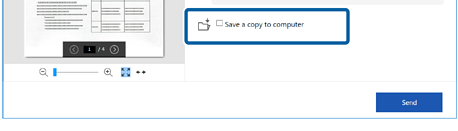
Atlasiet Saglabājiet kopiju datorā, ja vēlaties saglabāt ieskenētos attēlus savā datorā.
7Noklikšķiniet uz Sūtīt.


 Sākums
 , skatiet problēmu novēršanas saiti sadaļā Saistītā informācija nodaļas beigās.