Escanear y guardar fotos
En esta sección aprenderá a escanear y guardar fotos en un archivo JPEG utilizando Modo automático.
-
Coloque los documentos originales en el escáner.
Nota:-
Coloque los originales sobre el cristal del escáner. No podrá utilizar el alimentador automático de documentos (ADF) para escanear fotos.
-
Para obtener más información sobre cómo colocar los documentos, consulte la Manual del usuario incluida con el escáner.
-
-
Inicio Epson ScanSmart.
-
Para escanear desde el panel de control del escáner, oprima el botón de inicio del escáner.Los documentos originales empiezan a escanearse y se abre el Epson ScanSmart.Nota:
En caso de que no pueda comenzar a escanear desde el botón de inicio del escáner, consulte el enlace Solución de problemas en Información relacionada, al final del capítulo.
-
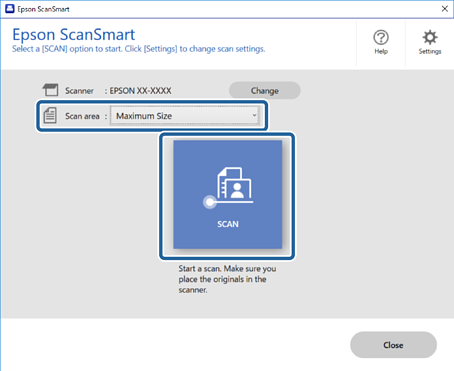
Para escanear desde la computadora, abra Epson ScanSmart.Seleccione Tamaño máximo de Área de escaneo, y luego haga clic en ESCANEAR.
-
-
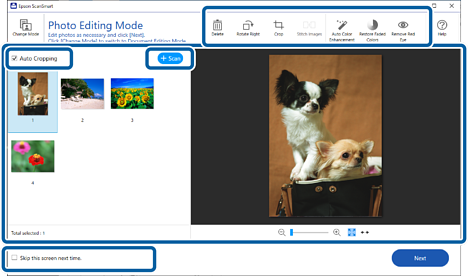
Compruebe las imágenes escaneadas y organícelas, si fuera necesario.
-
Asimismo, puede escanear y añadir documentos originales desde Escanear.
-
Con los botones situados en la parte superior de la pantalla puede borrar, girar, recortar o agrupar las imágenes escaneadas así como ajustar el color.
-
En caso de que no desee organizar las imágenes escaneadas cada vez, seleccione Saltar a esta pantalla la próxima ves..
 Nota:
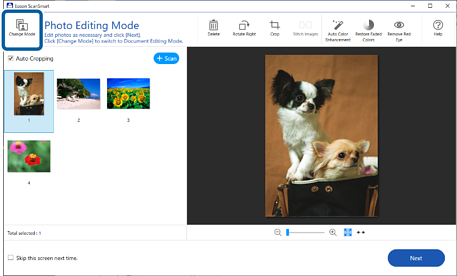
Nota:Si desea editar utilizando Modo de documento, haga clic en el botón Cambiar modo para cambiar el modo.
-
-
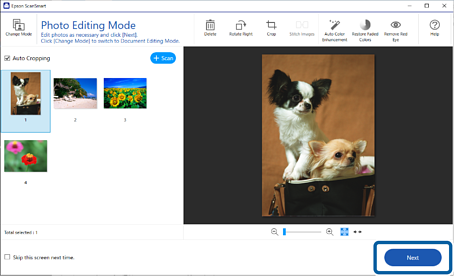
Haga clic en Siguiente.
-
Haga clic en Guardar en la ventana Seleccionar acción.
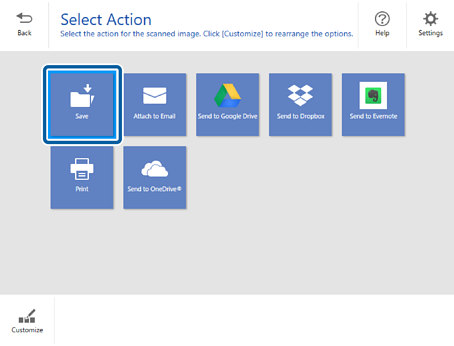
-
Compruebe o modifique los ajustes según sea necesario.
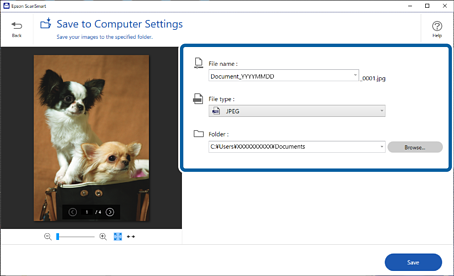 Nota:
Nota:Es posible cambiar los métodos de asignación de nombres de archivos. Haga clic en
 Volver para volver a la ventana Seleccionar acción y, a continuación, haga clic en
  Ajustes. Haga clic en la pestaña Ajustes del nombre de archivo para cambiar los métodos de asignación de nombres de archivo.
-
Haga clic en Guardar.
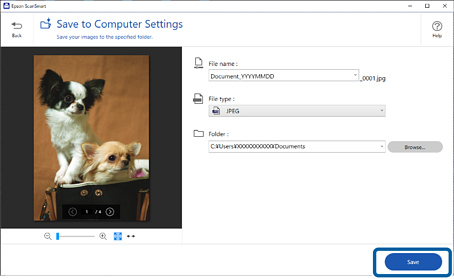
La imagen escaneada se guarda en la carpeta especificada.
