Skanowanie i zapisywanie dokumentów
W tym rozdziale opisano skanowanie dokumentów i zapisywanie ich do pliku PDF przy użyciu funkcji Tryb automatyczny.
-
Włóż oryginały do skanera.
Uwaga:Więcej informacji o wkładaniu oryginałów można znaleźć w podręczniku Przewodnik użytkownika dostarczonym ze skanerem.
-
Uruchom oprogramowanie Epson ScanSmart.
-
Aby zeskanować ze skanera, naciśnij na nim przycisk Start.Rozpocznie się skanowanie oryginałów, a także zostanie uruchomione oprogramowanie Epson ScanSmart.Uwaga:
Jeżeli nie można rozpocząć skanowania za pomocą przycisku Start na skanerze, należy kliknąć łącze Rozwiązywanie problemów w obszarze Informacje pokrewne na końcu tego rozdziału.
-
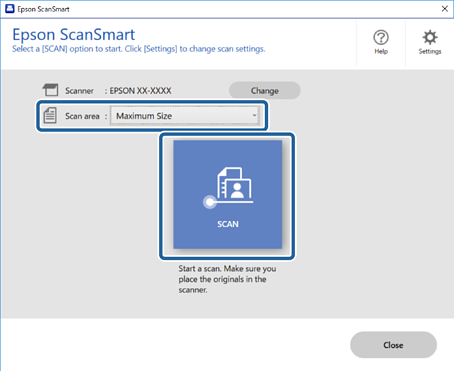
Aby zeskanować z komputera, uruchom oprogramowanie Epson ScanSmart.Wybierz pozycję Obszar skanowania, a następnie kliknij SKANUJ.
 Uwaga:
W zależności od produktu należy zaznaczyć opcję Zwiększona szybkość skanowania po zastosowaniu ustawienia Czarno-biały, jeśli skanowanie kolorowe z podajnika ADF trwa zbyt długo. Pozycja ta jest dostępna tylko w przypadku korzystania z opcji Tryb automatyczny.
-
-
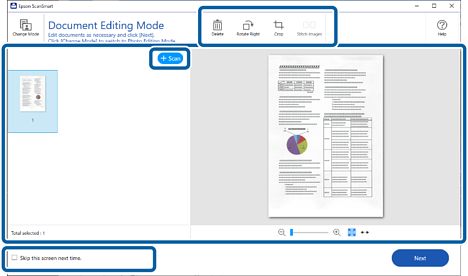
Sprawdź zeskanowane obrazy i uporządkuj je w razie potrzeby.
-
Można też zeskanować dodatkowe oryginały, używając funkcji Skanuj.
-
Przycisków na górze ekranu można używać, aby usuwać, obracać, przycinać lub scalać zeskanowane obrazy.
-
Aby pominąć porządkowanie zeskanowanych obrazów, zaznacz opcję Następnym razem pomiń ten ekran..
 Uwaga:
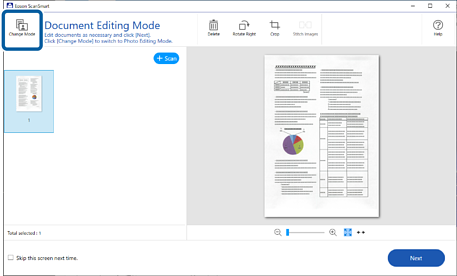
Aby edytować przy użyciu funkcji Tryb Edycja zdjęć, kliknij przycisk Zmień tryb w celu zmiany trybu.
-
-
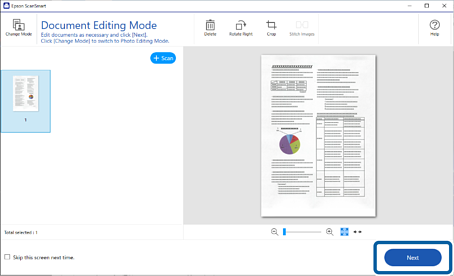
Kliknij przycisk Dalej.
-
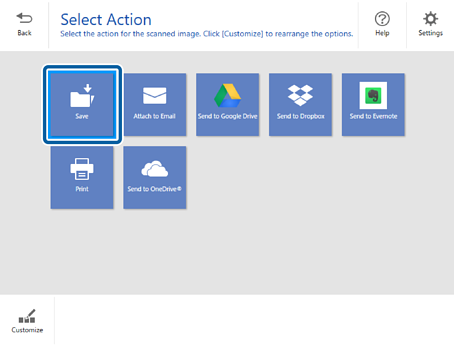
W oknie dialogowym Wybierz działanie kliknij pozycję Zapisz.
-
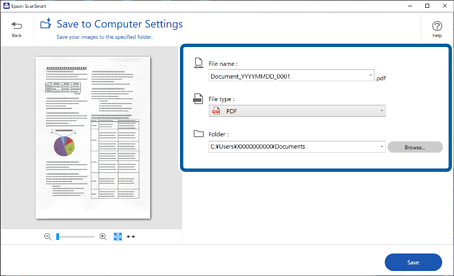
Sprawdź lub zmień ustawienia w razie potrzeby.
 Uwaga:
-
Możliwa jest zmiana metod nadawania nazw plikom. Kliknij przycisk
 Wstecz, aby wrócić do okna dialogowego Wybierz działanie, a następnie kliknij przycisk
  Ustawienia. Przejdź do karty Ustawienia Nazwa pliku, aby zmienić metody nadawania nazw plikom.
-
Po wybraniu ustawienia PDF z możliwością wyszukiwania dla opcji Typ pliku wybierz język z listy Język OCR.
-
Jeżeli składnik OCR nie jest zainstalowany, zostanie wyświetlony komunikat z monitem o jego pobranie. Kliknij przycisk Tak, aby rozpocząć pobieranie.
-
-
Kliknij przycisk Zapisz.

Zeskanowany obraz zostanie zapisany w określonym folderze.
