Scanarea și salvarea documentelor
Această secțiune explică modul de scanare și salvare a documentului într-un fișier PDF utilizând Mod automat.
-
Încărcați originalele în scaner.
Notă:Consultați Ghidul utilizatorului furnizat împreună cu scanerul pentru detalii privind încărcarea originalelor.
-
Porniți Epson ScanSmart.
-
Pentru a scana de la scaner, apăsați butonul de pornire de pe scaner.Scanarea originalelor începe și se deschide Epson ScanSmart.Notă:
Dacă nu puteți începe scanarea de la butonul de pornire de pe scaner, consultați linkul Rezolvarea problemelor din Informații conexe, de la sfârșitul capitolului.
-
Pentru a scana de la computer, deschideți Epson ScanSmart.Selectați Zonă scanare, apoi faceți clic pe SCANARE.
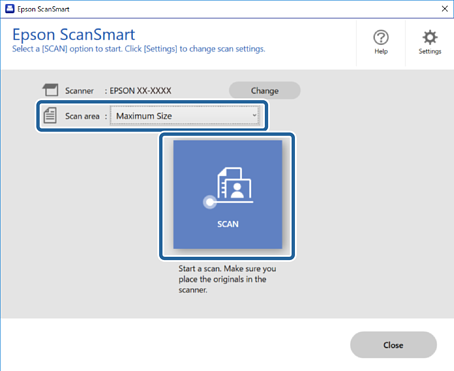 Notă:
Notă:În funcție de produsul dumneavoastră, selectați Creşte viteza de scanare prin utilizarea sertării alb şi negru dacă scanările color de la ADF durează prea mult. Acest element este disponibil doar atunci când utilizați Mod automat.
-
-
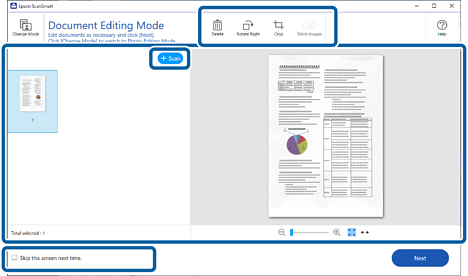
Verificați imaginile scanate și organizați-le, dacă este necesar.
-
De asemenea, puteți scana și adăuga originale din Scanare.
-
Puteți utiliza butoanele din partea de sus a ecranului pentru a șterge, roti, decupa sau îmbina imaginile scanate.
-
Dacă nu doriți să organizați imagini scanate de fiecare dată, selectați Omiteţi acest ecran data viitoare..
 Notă:
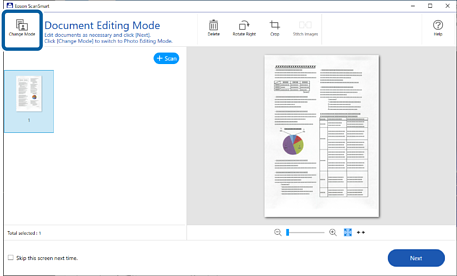
Notă:Dacă doriți să editați utilizând Mod editare fotografii, executați clic pe butonul Modificare mod pentru a schimba modul.
-
-
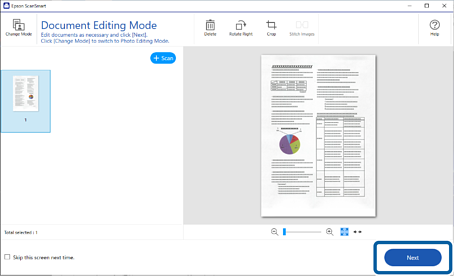
Faceți clic pe Înainte.
-
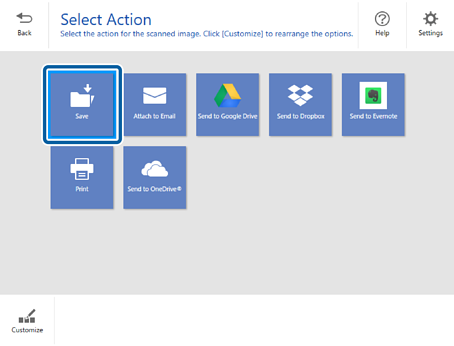
Faceți clic pe Salvare în fereastra Selectare acţiune.
-
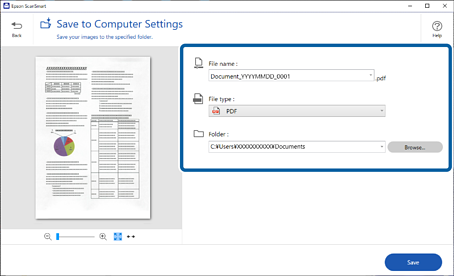
Verificați sau modificați setările după cum este necesar.
 Notă:
Notă:-
Puteți modifica metodele de denumire a fișierelor. Faceți clic pe
 Înapoi pentru a reveni la fereastra Selectare acţiune, apoi faceți clic pe
  Setări. Faceți clic pe fila Setări nume fişier pentru a schimba metodele de denumire a fișierelor.
-
Când selectați PDF pentru interogare ca setare Tip fişier, selectați o limbă din lista Limbaj OCR.
-
În cazul în care componenta OCR nu este instalată, este afișat un mesaj care vă întreabă dacă doriți să o descărcați. Faceți clic pe Da pentru a începe descărcarea.
-
-
Faceți clic pe Salvare.
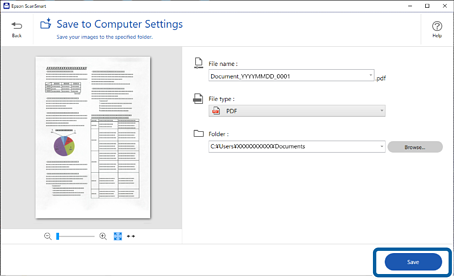
Imaginea scanată este salvată în folderul specificat.
