Scanarea și salvarea fotografiilor
Această secțiune explică modul de scanare și salvare ca fișiere JPEG utilizând Mod automat.
-
Încărcați originalele în scaner.
Notă:-
Amplasați originalele pe geamul scanerului. Nu puteți utiliza unitatea ADF pentru a scana fotografii.
-
Consultați Ghidul utilizatorului furnizat împreună cu scanerul pentru detalii privind încărcarea originalelor.
-
-
Porniți Epson ScanSmart.
-
Pentru a scana de la panoul de comandă al scanerului, apăsați butonul de pornire de pe scaner.Scanarea originalelor începe și se deschide Epson ScanSmart.Notă:
Dacă nu puteți începe scanarea de la butonul de pornire de pe scaner, consultați linkul Rezolvarea problemelor din Informații conexe, de la sfârșitul capitolului.
-
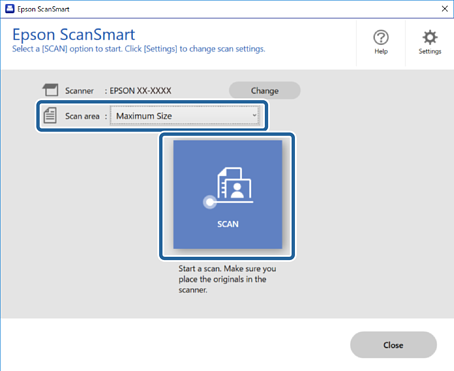
Pentru a scana de la computer, deschideți Epson ScanSmart.Selectați Dimensiune maximă din Zonă scanare și apoi executați clic pe SCANARE.
-
-
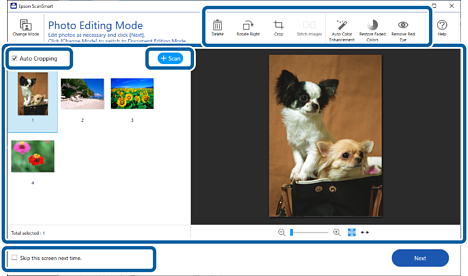
Verificați imaginile scanate și organizați-le, dacă este necesar.
-
De asemenea, puteți scana și adăuga originale din Scanare.
-
Puteți utiliza butoanele din partea de sus a ecranului pentru a șterge, roti, decupa sau îmbina imaginile scanate și pentru a ajusta culoarea.
-
Dacă nu doriți să organizați imagini scanate de fiecare dată, selectați Omiteţi acest ecran data viitoare..
 Notă:
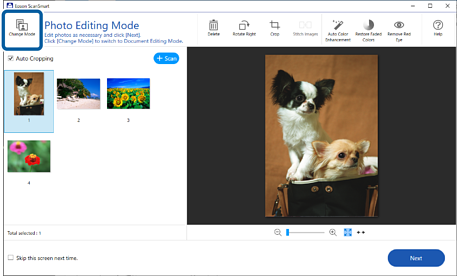
Notă:Dacă doriți să editați utilizând Mod document, executați clic pe butonul Modificare mod pentru a schimba modul.
-
-
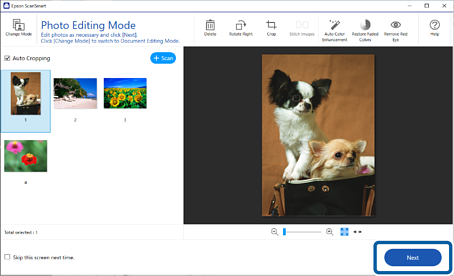
Faceți clic pe Înainte.
-
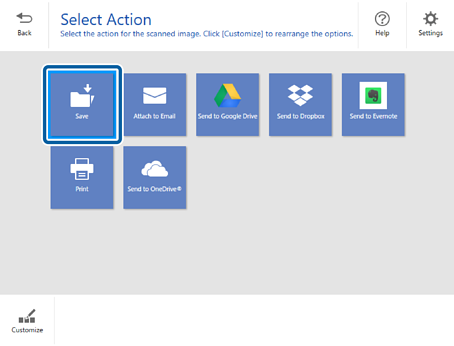
Faceți clic pe Salvare în fereastra Selectare acţiune.
-
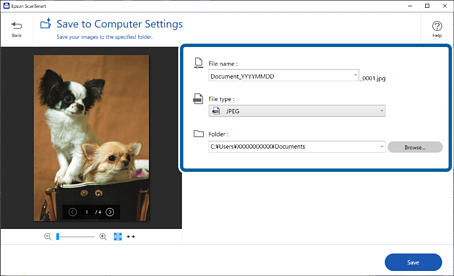
Verificați sau modificați setările după cum este necesar.
 Notă:
Notă:Puteți modifica metodele de denumire a fișierelor. Faceți clic pe
 Înapoi pentru a reveni la fereastra Selectare acţiune, apoi faceți clic pe
  Setări. Faceți clic pe fila Setări nume fişier pentru a schimba metodele de denumire a fișierelor.
-
Faceți clic pe Salvare.
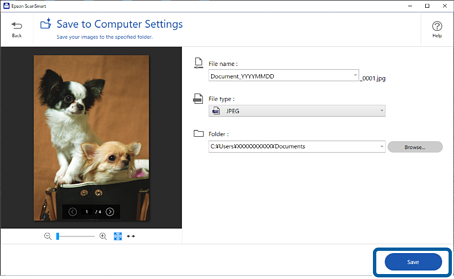
Imaginea scanată este salvată în folderul specificat.
