Сканирование и сохранение фотографий
В этом разделе описывается сканирование и сохранение фотографий в файлы формата JPEG с использованием Режим "Авто".
-
Загрузите оригиналы в сканер.
Примечание:-
Разместите оригиналы на стекле сканера. Устройство АПД нельзя использовать для сканирования фотографий.
-
Сведения о загрузке оригиналов см. в документе Руководство пользователя, прилагаемом к сканеру.
-
-
Запустите Epson ScanSmart.
-
Чтобы запустить сканирование с панели управления сканера, нажмите кнопку запуска на сканере.Начнется сканирование оригиналов, и запустится программа Epson ScanSmart.Примечание:
Если не удалось запустить сканирование с помощью кнопки запуска на сканере, см. ссылку «Устранение неполадок» в разделе сопутствующей информации в конце этой части руководства.
-
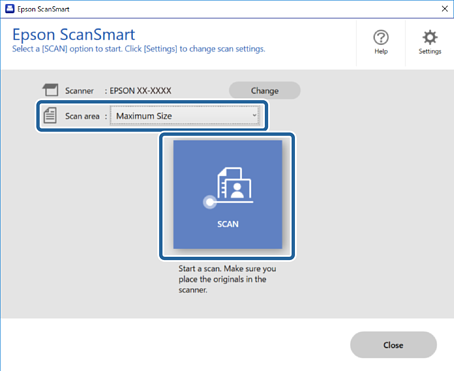
Чтобы запустить сканирование с компьютера, откройте Epson ScanSmart.Выберите значение Максимальный размер в разделе Область сканирования и нажмите СКАНИРОВАТЬ.
-
-
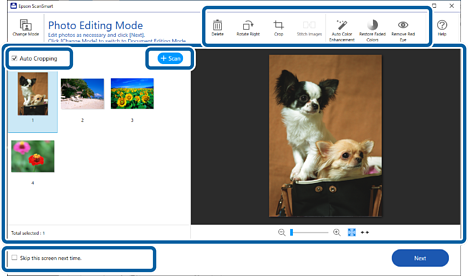
Проверьте отсканированные изображения и при необходимости упорядочите их.
-
Сканировать и добавлять оригиналы можно также с помощью пункта Сканировать.
-
Кнопки в верхней части экрана можно использовать для удаления, поворота, обрезания или объединения отсканированных изображений, а также для коррекции цвета.
-
Если не требуется каждый раз упорядочивать отсканированные изображения, выберите Пропустить это окно в следующий раз..
 Примечание:
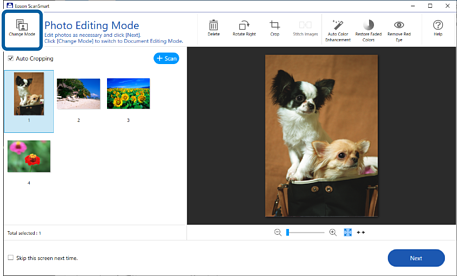
Если необходимо отредактировать изображение в режиме Режим "Документы", нажмите кнопку Сменить режим, чтобы изменить режим.
-
-
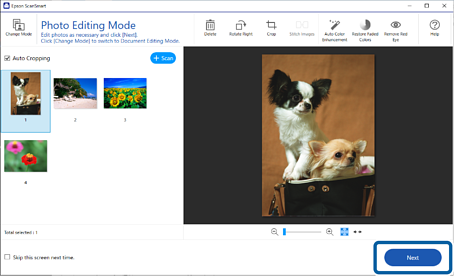
Щелкните Далее.
-
Щелкните Сохранить в окне Выбор действия.
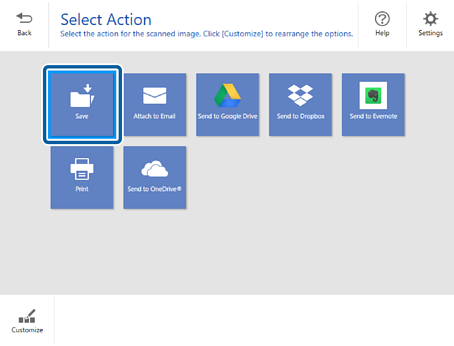
-
Проверьте и при необходимости измените настройки.
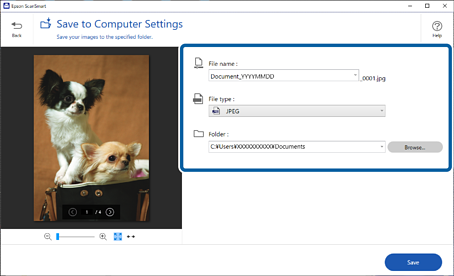 Примечание:
Способы именования файлов можно изменить. Щелкните
 Назад, чтобы вернуться в окно Выбор действия, затем щелкните
  Параметры. Чтобы изменить способы именования файлов, откройте вкладку Параметры имени файла.
-
Щелкните Сохранить.
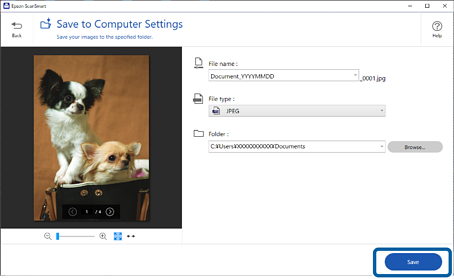
Отсканированное изображение будет сохранено в заданную папку.
