V tejto časti je vysvetlené, ako skenovať a ukladať do súboru vo formáte PDF pomocou režimu Automatický režim.
1Vložte originály do skenera.
Poznámka:
Podrobnosti o vkladaní originálov nájdete v dokumente Používateľská príručka, ktorý bol priložený k skeneru.
2Spustite program Epson ScanSmart.
Ak chcete skenovať zo skenera, stlačte na skeneri tlačidlo Štart.
Spustí sa skenovanie originálov a otvorí sa program Epson ScanSmart.
Poznámka:
Ak sa nedá spustiť skenovanie tlačidlom Štart na skeneri, pozrite odkaz Riešenie problémov v Súvisiacich informáciách na konci
kapitoly.
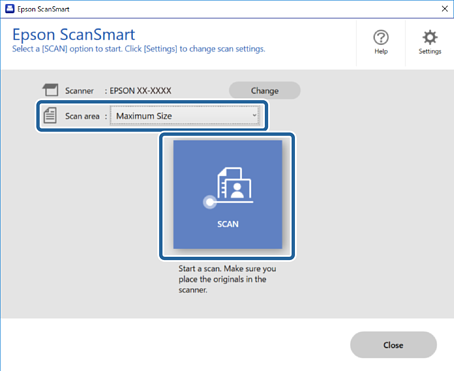
Ak chcete skenovať z počítača, otvorte program Epson ScanSmart.
Vyberte položku Oblasť skenovania a kliknite na tlačidlo SKENOVAŤ.
Poznámka:
V závislosti od výrobku vyberte možnosť Zvýši rýchlosť skenovania pomocou nastavenia čiernej a bielej, ak skenovanie vo farbe z podávača ADF trvá príliš dlho. Táto položka je k dispozícii len vtedy, keď používate režim Automatický režim.
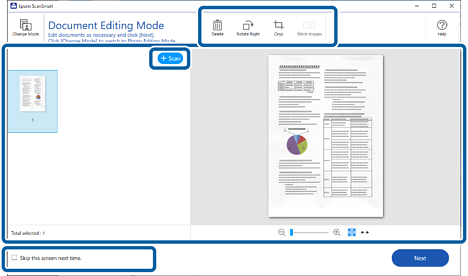
3Skontrolujte naskenované obrazy a usporiadajte ich, ak je to potrebné.
Môžete tiež skenovať a pridávať originály cez položku Skenovať.
Na odstránenie, otočenie, orezanie alebo zlúčenie naskenovaných obrazov môžete použiť tlačidlá vo vrchnej časti obrazovky.
Ak nechcete stále organizovať naskenované obrazy, vyberte možnosť Nabudúce vynechajte túto obrazovku..
Poznámka:
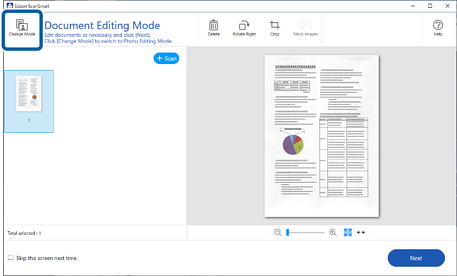
Ak chcete upraviť pomocou funkcie Režim úpravy fotografií, kliknutím na tlačidlo Zmeniť režim zmeňte režim.
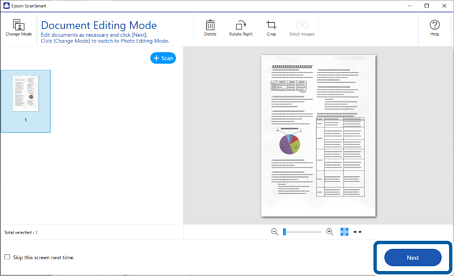
4Kliknite na tlačidlo Ďalej.
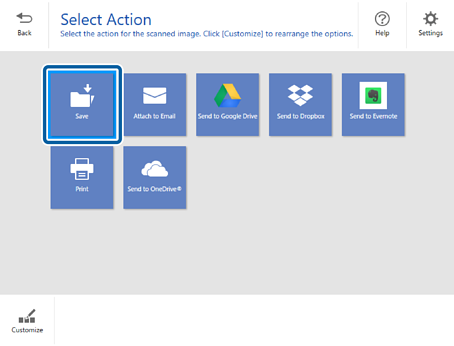
5Kliknite na položku Uložiť v okne Vybrať akciu.
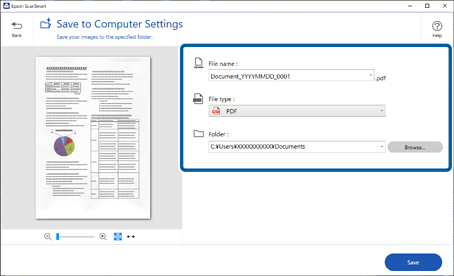
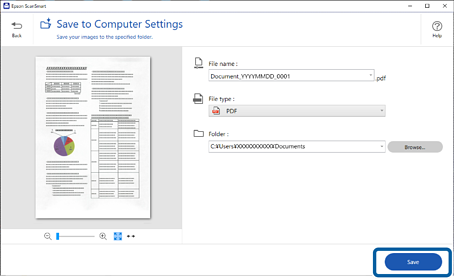
6Skontrolujte, prípadne zmeňte nastavenia, ak je to potrebné.
Poznámka:
Spôsoby pomenovania môžete zmeniť. Kliknutím na tlačidlo Späť sa vrátite do okna Vybrať akciu, potom kliknite na položku Nastavenia. Kliknite na kartu Nastavenia názvu súboru a zmeňte spôsoby pomenovania súborov.
Keď vyberiete možnosť PDF s možnosťou vyhľadávania ako nastavenie Typ súboru, zvoľte jazyk zo zoznamu Jazyk OCR.
Ak súčasť OCR nie je nainštalovaná, zobrazuje sa hlásenie s otázkou, či ju chcete prevziať. Kliknutím na možnosť Áno spustíte preberanie.


 domovská stránka