Čo je program Epson ScanSmart
Informácie o tomto Pomocníkovi
Skenovanie a ukladanie dokumentov
Skenovanie a ukladanie fotografií
Tipy
Odosielanie do cloudovej služby
Zošívanie fotografií
Zvýšenie rýchlosti rozpoznávania znakov
Zmena nastavení
Zmena skenera
Výber režimu skenovania
Prispôsobenie úkonov
Zmena nastavenia pomenovania súborov
Zmena nastavení formátu JPEG, PDF a TIFF
Riešenie problémov
Po stlačení tlačidla na skeneri sa skenovanie nespustí
Naskenované obrazy nie sú orezané správne
Nedá sa odosielať do cloudovej služby
Skenovanie je pomalé
Súbory sú pomenované starým dátumom
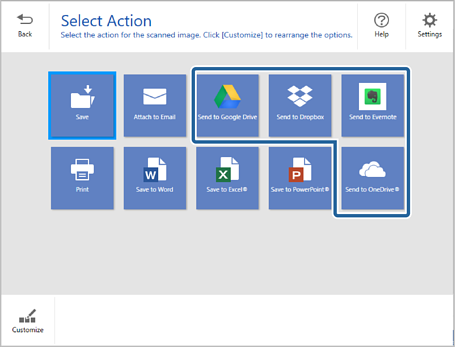
Naskenované obrazy môžete ukladať v týchto cloudových službách:
Google Drive
Dropbox
Evernote
Microsoft® OneDrive® (len systém Windows)
1Vložte originály do skenera.
Podrobnosti o vkladaní originálov nájdete v dokumente Používateľská príručka, ktorý bol priložený k skeneru.
2Stlačením tlačidla Štart na skeneri spustíte skenovanie a otvoríte program Epson ScanSmart.
3Skontrolujte naskenovaný obraz a kliknite na tlačidlo Ďalej.
4V okne Vybrať akciu vyberte spôsob odosielania naskenovaných obrazov.
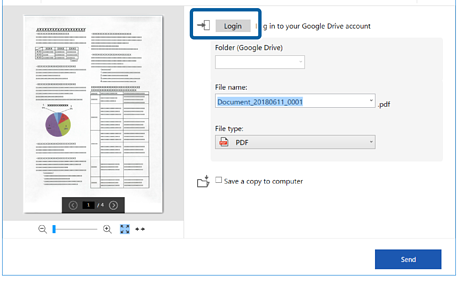
5Kliknutím na položku Prihlásiť sa prihláste na svoje konto.
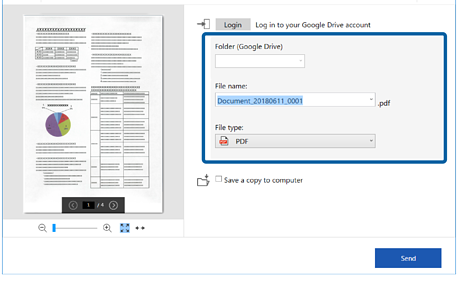
6Skontrolujte, prípadne zmeňte nastavenia, ak je to potrebné.
Keď vyberiete možnosť PDF s možnosťou vyhľadávania ako nastavenie Typ súboru, môžete zvoliť jazyk zo zoznamu Jazyk OCR.
Ak súčasť OCR nie je nainštalovaná, zobrazuje sa hlásenie s otázkou, či ju chcete prevziať. Kliknutím na možnosť Áno spustíte preberanie.
Vyberte možnosť Uložiť kópiu do počítača, ak chcete ukladať naskenované obrazy do svojho počítača.
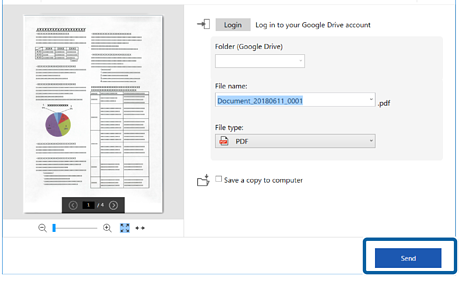
7Kliknite na tlačidlo Odoslať.


 domovská stránka
 na skeneri, pozrite odkaz Riešenie problémov v Súvisiacich informáciách na konci kapitoly.