Skicka till en molntjänst
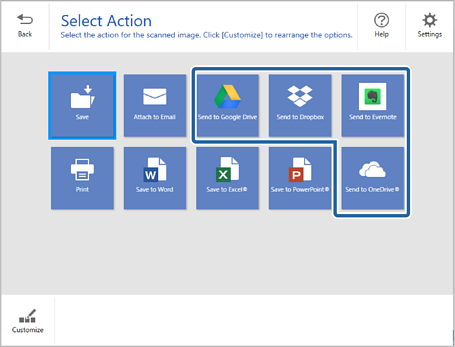
Du kan spara inskannade bilder på följande molntjänster:
-
Google Drive
-
Dropbox
-
Evernote
-
Microsoft® OneDrive® (endast Windows)
-
Mata in originaldokumentet i din skanner.
Anmärkning:Se den med skannern tillhandahållna Användarhandbok för ytterligare information om hur man matar in originaldokument.
-
Tryck på startknappen på skannern för att börja skanna och öppna Epson ScanSmart.
-
Om du inte kan starta inskanningen med
 -knappen på skannern, se felsökningslänken i avsnittet ”Relaterad information” i slutet av detta kapitel.
-
Du kan och börja skanna från din dator.Öppna Epson ScanSmart och klicka sedan på ett av SKANNA-alternativen.
-
-
Granska den inskannade bilden och klicka på Nästa.
-
Välj hur du vill skicka de inskannade bilderna i fönstret Vald åtgärd.
-
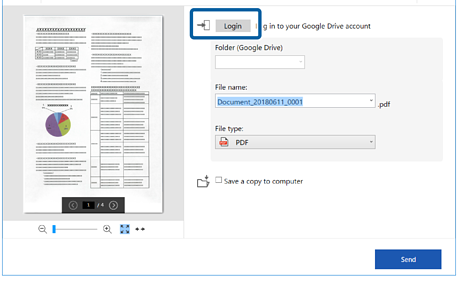
Klicka på Logga in för att logga in på ditt konto.
-
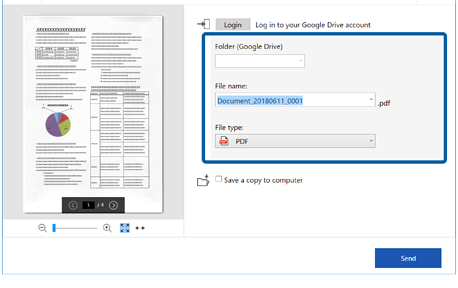
Kontrollera eller justera inställningarna om så behövs.
 Anmärkning:
-
Om du väljer Sökbar PDF som inställning för Filtyp kan du välja språket från listan OCR-språk.
-
Om OCR-komponenten inte finns installerad visas ett meddelande som frågar om du vill ladda ner den. Klicka på Ja för att påbörja hämtningen.
-
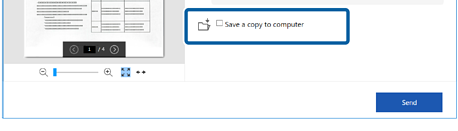
Välj Spara en kopia till dator om du vill spara de inskannade bilderna på din dator.
-
-
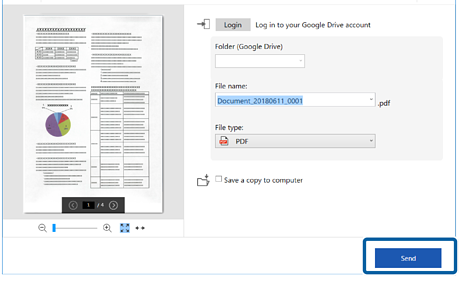
Klicka på Skicka.