Skanna och spara foton
I det här avsnittet förklarar hur du skannar foton och sparar dem som JPEG-filer med hjälp av Autoläge.
-
Mata in originaldokumentet i din skanner.
Anmärkning:-
Placera originalen på skannerglaset. Du kan inte använda ADF-enheten för att skanna foton.
-
Se den med skannern tillhandahållna Användarhandbok för ytterligare information om hur man matar in originaldokument.
-
-
Starta Epson ScanSmart.
-
Tryck på startknappen på skannern för att skanna från skannerns kontrollpanel.Originaldokumentet börjar skannas och Epson ScanSmart öppnas.Anmärkning:
Om du inte kan börja skanna med startknappen på skannern, se felsökningslänken i avsnittet Relaterad information i slutet av detta kapitel.
-
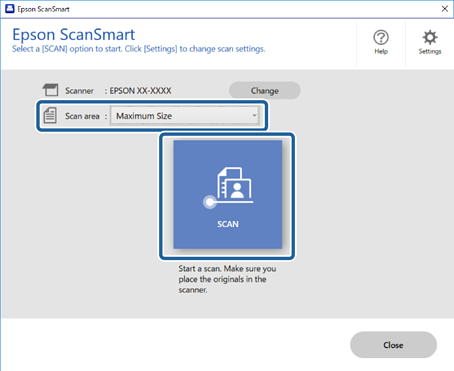
Öppna Epson ScanSmart för att skanna från datorn.Välj Maximal storlek under Skanningsområde och klicka sedan på SKANNA.
-
-
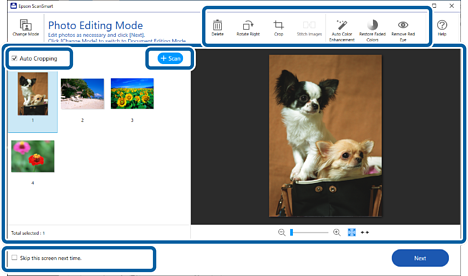
Granska de inskannade bilderna och organisera dem enligt behov.
-
Du kan också skanna in och lägga till fler originaldokument från Skanna.
-
Du kan använda knapparna längst upp på skärmen för att rotera, förminska eller sammanföra de skannade bilderna eller för att justera färgen.
-
Om du inte vill organisera dina inskannade bilder varje gång, välj Hoppa över den här skärmen nästa gång..
 Anmärkning:
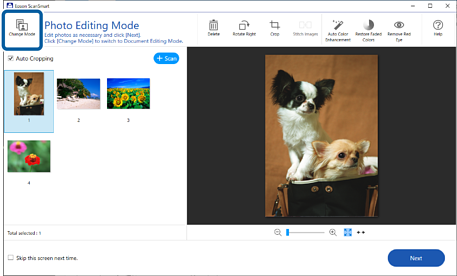
Om du vill redigera med hjälp av Dokumentläge ska du klicka på knappen Ändra läge för att ändra läget.
-
-
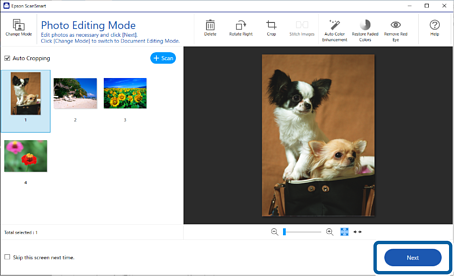
Klicka på Nästa.
-
Klicka på Spara i fönstret Vald åtgärd.
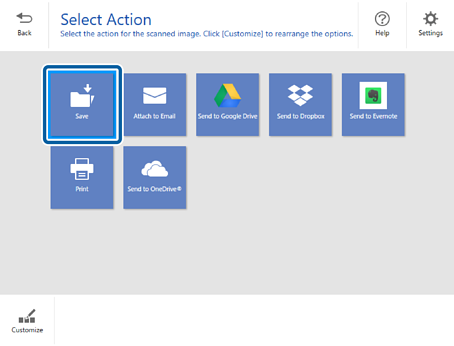
-
Kontrollera eller justera inställningarna om så behövs.
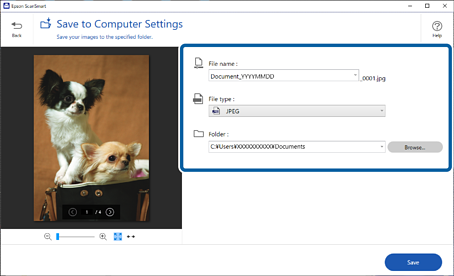 Anmärkning:
Du kan justera namngivningsmetoderna. Klicka på
 Bakåt för att återgå till fönstret Vald åtgärd och klicka sedan på
  Inställningar. Klicka på fliken Filnamnsinställningar för att ändra namngivningsmetoderna.
-
Klicka på Spara.
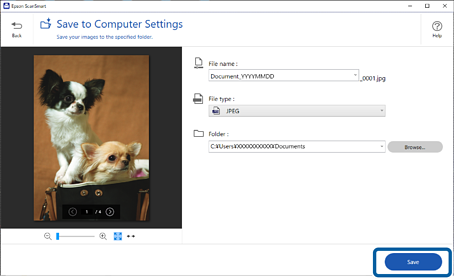
De inskannade bilderna sparas i en specifik mapp.
