Bu bölümde Otomatik Mod kullanılarak dosyanın taranma ve bir PDF dosyasına kaydedilme prosedürü açıklanmaktadır.
1Orijinallerinizi tarayıcınıza yerleştirin.
Not:
Orijinallerin yüklenmesiyle ilgili ayrıntılar için tarayıcıyla birlikte verilen Kullanım Kılavuzu belgesine bakın.
2Epson ScanSmart öğesini başlatın.
Tarayıcıdan tarama yapmak için, tarayıcıda bulunan başlat düğmesine basın.
Orijinallerin tarama işlemi başlar ve Epson ScanSmart açılır.
Not:
Tarayıcıda bulunan başlat düğmesiyle tarama işlemini başlatamıyorsanız bölümün sonundaki İlgili Bilgiler’de bulunan Sorun
Giderme bağlantısına bakın.
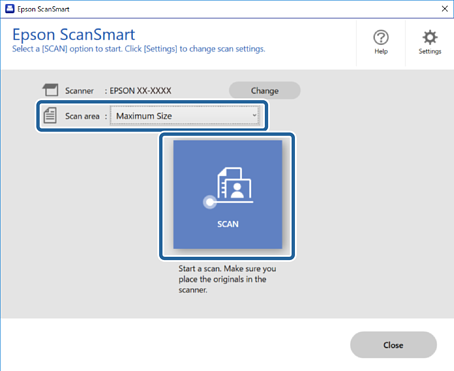
Bilgisayardan tarama yapmak için Epson ScanSmart öğesini açın.
Tarama alanı, öğesini seçin ve ardından TARA öğesine tıklayın.
Not:
Ürününüze bağlı olarak ADF’den renkli taramalar çok uzun sürüyorsa Siyah ve beyaz ayarını kullanarak tarama hızını artırır öğesini seçin. Bu öğe yalnızca Otomatik Mod kullanırken kullanılabilir.
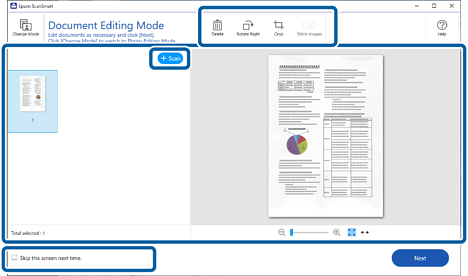
3Taranan görüntüleri kontrol edin ve gerekirse düzenleyin.
Ayrıca orijinalleri Tara öğesinden de tarayabilir ve ekleyebilirsiniz.
Taranan görüntüleri silmek, döndürmek, kırpmak veya birleştirmek için ekranın üstündeki düğmeleri kullanabilirsiniz.
Her defasında taranan görüntüleri düzenlemek istemiyorsanız Bir sonraki sefere bu ekranı atlayın. öğesini seçin.
Not:
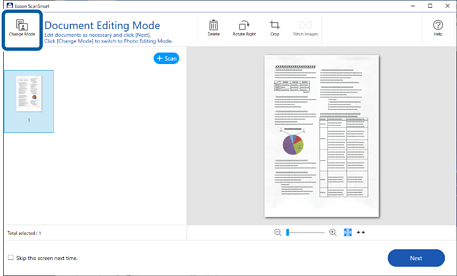
Fotoğraf Düzenleme Modu ile düzenleme yapmak isterseniz, modu değiştirmek için Mod Değiştir düğmesine tıklayın.
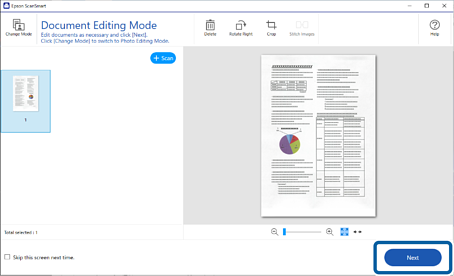
4İleri öğesini tıklatın.
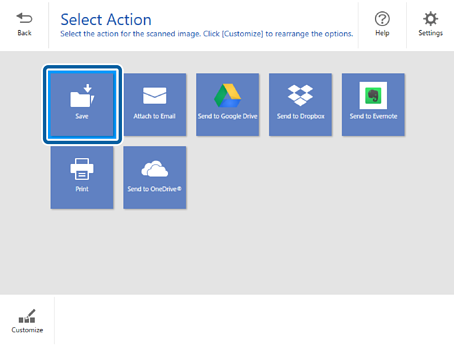
5Eylemi Seç penceresinde bulunan Kaydet öğesini tıklatın.
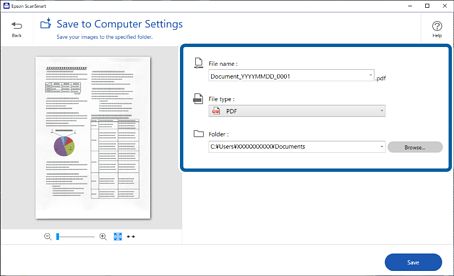
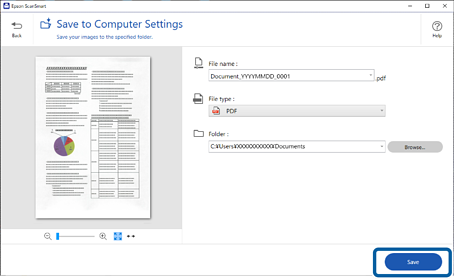
6Ayarları kontrol edin veya gerekirse değiştirin.
Not:
Dosya adlandırma yöntemlerini değiştirebilirsiniz. Geri öğesini tıklatarak Eylemi Seç penceresine geri dönün ve Ayarlar öğesini tıklatın. Dosya adlandırma yöntemlerini değiştirmek için Dosya Adı Ayarları sekmesini tıklatın.
Aranabilir PDF öğesini Dosya tipi ayarı olarak seçtiğinizde, OCR dili listesinden bir dil seçin.
OCR bileşeni yüklü değilse indirmek isteyip istemediğinizi soran bir mesaj görüntülenir. İndirmeyi başlatmak için Evet öğesini tıklatın.


 Ana Sayfa