Epson ScanSmart Hakkında
Bu Yardım Hakkında
Belgelerin Taranması ve Kaydedilmesi
Fotoğrafların Taranması ve Kaydedilmesi
İpuçları
Bir Bulut Hizmetine Gönderilmesi
Fotoğrafları Birleştirme
Karakter Tanıma Hızının Artırılması
Ayarların Değiştirilmesi
Tarayıcının Değiştirilmesi
Tarama Modunun Seçilmesi
İşlemlerin Özelleştirilmesi
Dosya Adı Ayarlarının Değiştirilmesi
JPEG, PDF ve TIFF Ayarlarının Değiştirilmesi
Sorun Giderme
Tarayıcı Düğmesine Basıldığında Tarama İşlemi Başlamıyor
Taranan Görüntüler Doğru Şekilde Kırpılmamış
Bulut Hizmetine Gönderilemiyor
Tarama Hızı Düşük
Dosyalar Eski Tarihle Adlandırılmış
Bu bölümde Otomatik Mod ile fotoğrafların taranma ve JPEG dosyası olarak kaydedilme prosedürü açıklanmaktadır.
1Orijinallerinizi tarayıcınıza yerleştirin.
Orijinalleri tarayıcı camı üzerine yerleştirin. ADF’yi fotoğrafları taramak için kullanamazsınız.
Orijinallerin yüklenmesiyle ilgili ayrıntılar için tarayıcıyla birlikte verilen Kullanım Kılavuzu belgesine bakın.
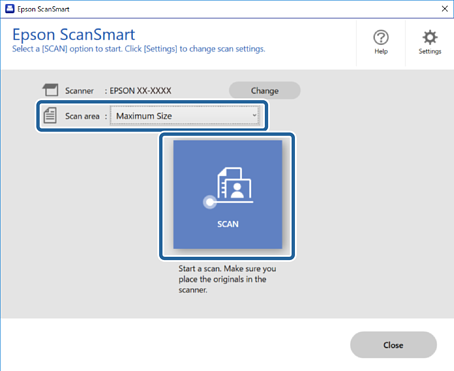
2Epson ScanSmart öğesini başlatın.
Tarayıcıda bulunan başlat düğmesiyle tarama işlemini başlatamıyorsanız bölümün sonundaki İlgili Bilgiler’de bulunan Sorun Giderme bağlantısına bakın.
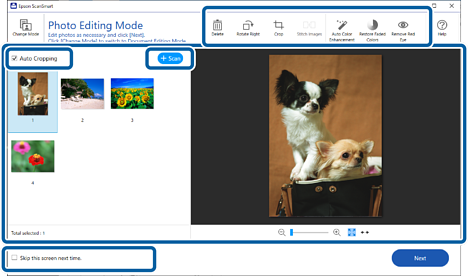
3Taranan görüntüleri kontrol edin ve gerekirse düzenleyin.
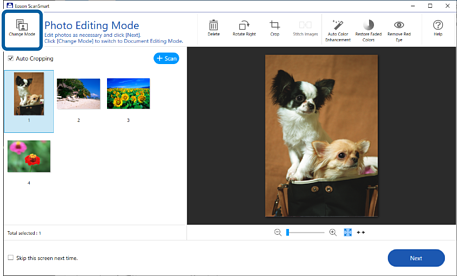
Belge Modu ile düzenleme yapmak isterseniz, modu değiştirmek için Mod Değiştir düğmesine tıklayın.
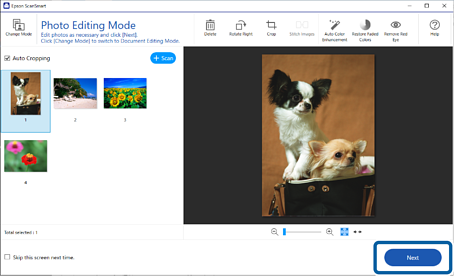
4İleri öğesini tıklatın.
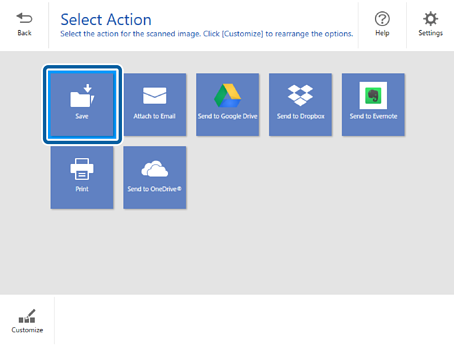
5Eylemi Seç penceresinde bulunan Kaydet öğesini tıklatın.
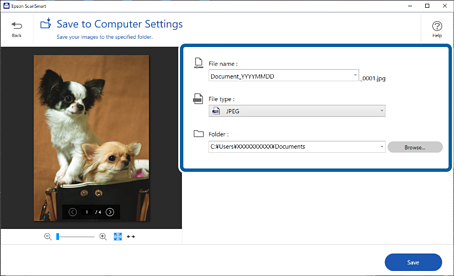
6Ayarları kontrol edin veya gerekirse değiştirin.
Dosya adlandırma yöntemlerini değiştirebilirsiniz. Geri öğesini tıklatarak Eylemi Seç penceresine geri dönün ve Ayarlar öğesini tıklatın. Dosya adlandırma yöntemlerini değiştirmek için Dosya Adı Ayarları sekmesini tıklatın.
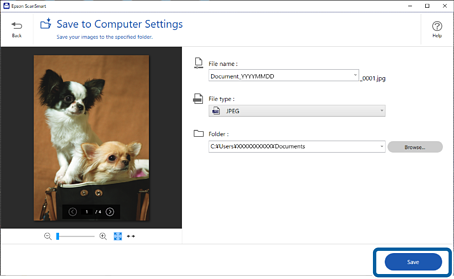
7Kaydet öğesini tıklatın.
Taranan görüntü belirtilen klasöre kaydedilir.
 Geri öğesini tıklatarak Eylemi Seç penceresine geri dönün ve
  Ayarlar öğesini tıklatın. Dosya adlandırma yöntemlerini değiştirmek için Dosya Adı Ayarları sekmesini tıklatın.


 Ana Sayfa