Сканування та збереження документів
У цьому розділі описується, як сканувати та зберегти документ у файл PDF за допомогою Автоматичний режим.
-
Завантажте оригінал у сканер.
Примітка.Докладніше про завантаження оригіналів див. у посібнику користувача Посібник користувача, що постачається разом зі сканером.
-
Запустіть Epson ScanSmart.
-
Щоб виконати сканування зі сканера, натисніть кнопку пуску на сканері.Почнеться сканування оригіналів і відкриється Epson ScanSmart.Примітка.
Якщо сканування не починається після натискання кнопки пуску на сканері, перейдіть за посиланням «Виправлення неполадок» в розділі «Пов’язана інформація» в кінці глави.
-
Щоб здійснити сканування з комп’ютера, відкрийте Epson ScanSmart.Виберіть Область сканування, після чого клацніть СКАНУВАТИ.
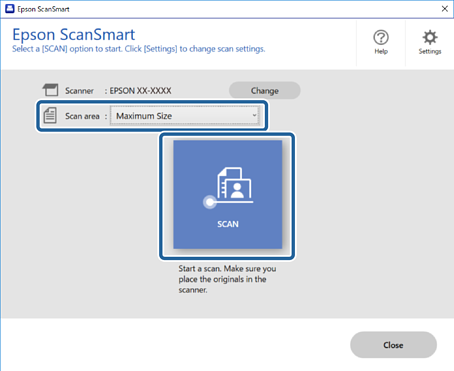 Примітка.
Залежно від продукту, виберіть Підвищує швидкість сканування за допомогою параметра "Чорно-білий", якщо сканування в кольоровому режимі із пристрою АПД займає занадто багато часу. Цей елемент доступно тільки, якщо ви використовуєте Автоматичний режим.
-
-
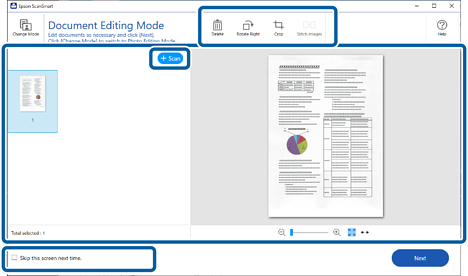
Перевірте скановані зображення та за необхідності впорядкуйте їх.
-
Також можна сканувати й додавати оригінали за допомогою Сканування.
-
Для обертання або видалення, обертання та обтинання або об’єднання сканованих зображень можна використовувати кнопки у верхній частині екрана.
-
Якщо ви не бажаєте впорядковувати скановані зображення після кожного сканування, виберіть параметр Пропустіть цей екран наступного разу..
 Примітка.
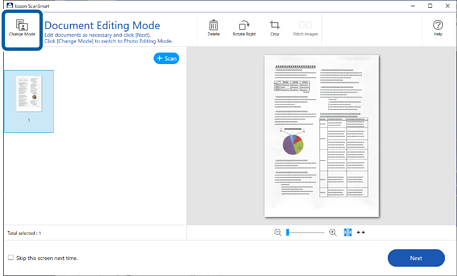
Якщо потрібно редагувати за допомогою Режим редагування зображень, клацніть кнопку Змінити режим, щоб змінити режим.
-
-
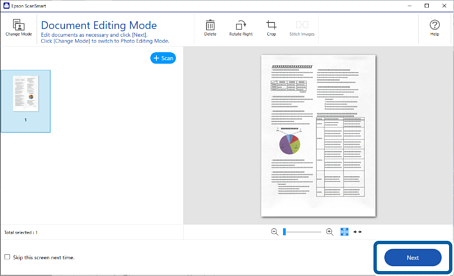
Натисніть кнопку Далі.
-
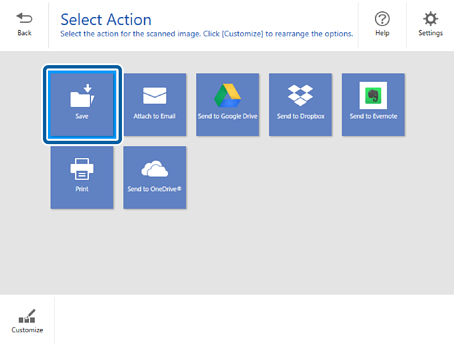
Натисніть кнопку Зберегти у вікні Вибрати дію.
-
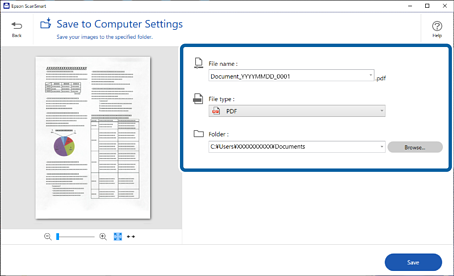
У разі необхідності перевірте або змініть настройки.
 Примітка.
-
Способи іменування файлів можна змінювати. Натисніть
 Назад, щоб повернутися у вікно Вибрати дію, а тоді виберіть меню
  Налаштування. Перейдіть на вкладку Налаштування назви файлу, щоб змінити спосіб іменування файлів.
-
Вибравши значення Документ у форматі PDF із можливістю пошуку для параметра Тип файлу, виберіть мову зі списку Мова системи OCR.
-
Якщо компонент OCR не встановлено, з’явиться повідомлення з питанням, чи потрібно його завантажити. Клацніть Так, щоб почати завантаження.
-
-
Натисніть кнопку Зберегти.

Скановане зображення буде збережено у вказану папку.
