Scansionare e salvare documenti
Questa sezione spiega come scansionare e salvare un file in formato PDF.
-
Caricare gli originali nello scanner.
Nota:Per ulteriori dettagli sul caricamento degli originali, consultare la Guida utente in dotazione con lo scanner.
-
Premere il pulsante Start sullo scanner.
La scansione degli originali si avvia e Epson ScanSmart si apre.
Nota:-
Se non è possibile avviare la scansione con il pulsante Start sullo scanner, consultare il collegamento a Risoluzione dei problemi nella sezione Informazioni correlate alla fine di questo capitolo.
-
È possibile avviare la scansione anche da un computer.
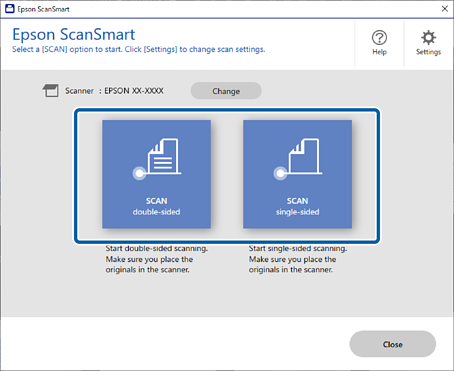
Aprire Epson ScanSmart.
A seconda del prodotto, selezionare Area di scansione se necessario, quindi fare clic su SCANSIONE.
-
-
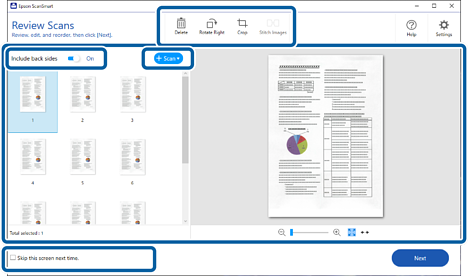
Verificare le immagini acquisite e riorganizzarle se necessario.
-
È inoltre possibile scansionare e aggiungere originali da Acquisisci.
-
È possibile scegliere di salvare o eliminare il retro delle scansioni fronte-retro in Includi lati posteriori.
-
È possibile utilizzare i pulsanti nella parte superiore della schermata per cancellare, ruotare, ritagliare o unire le immagini acquisite.
-
Se non si desidera riorganizzare le immagini acquisite ogni volta, selezionare Saltare questa schermata la prossima volta..
-
-
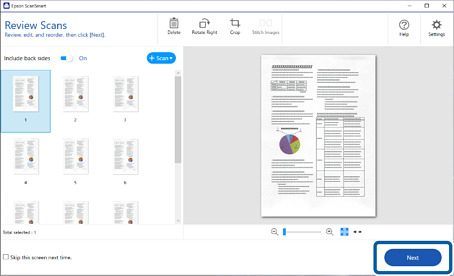
Fare clic su Successivo.
-
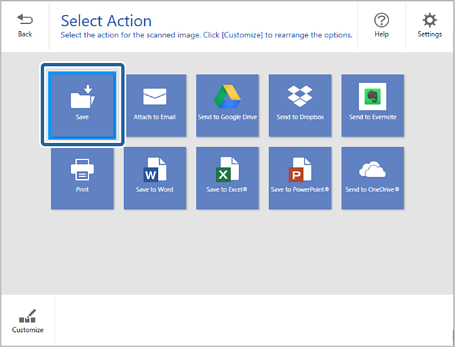
Fare clic su Salva nella finestra Seleziona azione.
-
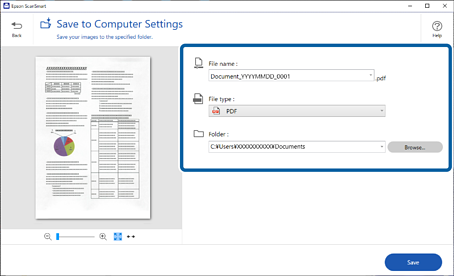
Verificare o modificare le impostazioni in base alle preferenze.
Il file viene rinominato automaticamente rilevando la data.
 Nota:
Nota:-
È possibile modificare i metodi di denominazione dei file. Fare clic su
 Indietro per tornare alla finestra Seleziona azione, quindi fare clic su
  Impostazioni. Fare clic sulla scheda Impostazioni nome file per modificare i metodi di denominazione dei file.
-
Se lo scanner rileva una data o un oggetto diversi, verificare quanto segue.
-
Gli originali sono stati posizionati dritti.
-
Il testo degli originali è chiaramente leggibile.
La denominazione automatica dei file è disponibile solo per modelli specifici.
-
-
Quando si seleziona PDF ricercabile come impostazione di Tipo file, è possibile selezionare la lingua dall’elenco Lingua OCR.
-
Se il componente OCR non è installato, viene visualizzato un messaggio che chiede se si desidera installarlo. Fare clic su Sì per avviare il download.
-
-
Fare clic su Salva.
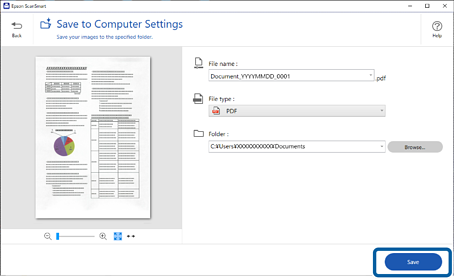
L’immagine acquisita viene salvata nella cartella specificata.
