Salvare in formato modificabile (Microsoft® Office)
È possibile salvare le immagini acquisite nei seguenti formati di Microsoft® Office:
-
Microsoft® Word
-
Microsoft® Excel®
-
Microsoft® PowerPoint® (solo Windows)
-
Questa funzionalità è disponibile solo per modelli specifici.
-
Le voci destinazione disponibili sono soggette a modifiche senza preavviso.
-
Caricare gli originali nello scanner.
Nota:Per ulteriori dettagli sul caricamento degli originali, consultare la Guida utente in dotazione con lo scanner.
-
Premere il pulsante Start sullo scanner per avviare la scansione e aprire Epson ScanSmart.
A seconda del prodotto in uso, impostare Area di scansione se necessario.
Nota:-
Se non è possibile avviare la scansione con il pulsante Start sullo scanner, consultare il collegamento a Risoluzione dei problemi nella sezione Informazioni correlate alla fine di questo capitolo.
-
È possibile avviare la scansione anche da un computer.
Aprire Epson ScanSmart, quindi fare clic su una delle opzioni di SCANSIONE.
-
-
Verificare l’immagine acquisita e fare clic su Successivo.
-
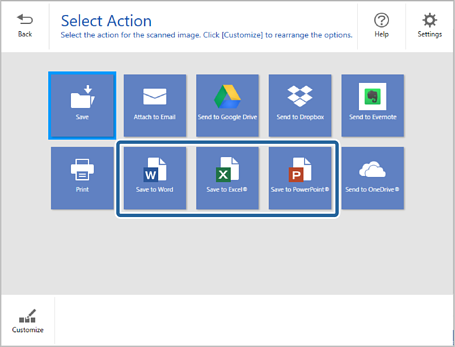
Selezionare la modalità di salvataggio delle immagini acquisite nella finestra Seleziona azione.
 Nota:
Nota:-
Se viene visualizzata la finestra per aggiungere il plug-in Microsoft® Office, fare clic su OK.
-
Invia a PowerPoint® non è disponibile per Mac OS.
-
Le voci destinazione disponibili sono soggette a modifiche senza preavviso.
-
-
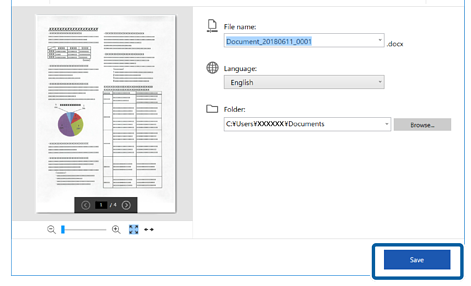
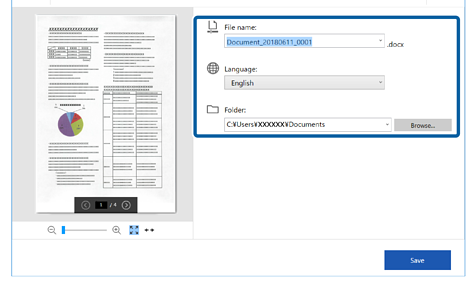
Verificare o modificare le impostazioni in base alle preferenze.
 Nota:
Nota:È possibile aggiungere lingue per l’OCR. Selezionare Altre lingue da Lingua, quindi selezionare dall’elenco le lingue che si desidera aggiungere.
-
Fare clic su Salva.