Epson ScanSmartとは
このヘルプについて
文書をスキャンして保存する
ヒント
編集可能なファイルとして保存する(Microsoft® Office)
クラウドサービスに転送する
写真の貼り合わせ
文字の認識率を上げる
設定を変更する
スキャナーを変更する
スキャン設定を変更する
送り先をカスタマイズする
ファイル名の設定を変更する
JPEG、PDF、TIFFファイルの設定を変更する
スキャナーからスキャンを実行するアプリケーションを変更する
トラブルシューティング
スキャナーのボタンを押してもスキャンが開始しない
クラウドサービスに画像を転送できない
スキャン速度が遅い
古い日付でファイル名が付与される
ここでは、例としてPDFファイルに保存する手順を説明します。
1スキャナーに原稿をセットします。
原稿のセット方法の詳細は、ユーザーズガイドをご覧ください。
2スキャナーのスタートボタンを押します。
スキャンを開始し、Epson ScanSmartが起動します。
スキャナーのスタートボタンを押してもスキャンが始まらない場合は、本章の最後にある「関連情報」から「トラブルシューティング」へのリンクをご確認ください。
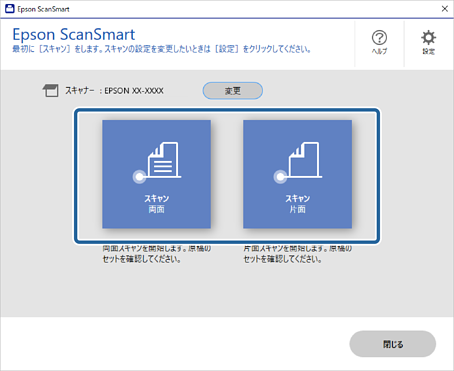
コンピューターからもスキャンを開始できます。
Epson ScanSmartを開きます。
お使いの製品によっては、必要に応じて[スキャン範囲]を選択して[スキャン]をクリックしてください。
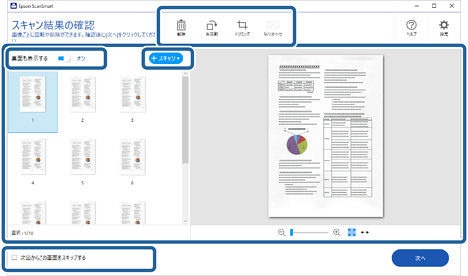
3スキャンした画像を確認し、必要に応じて編集します。
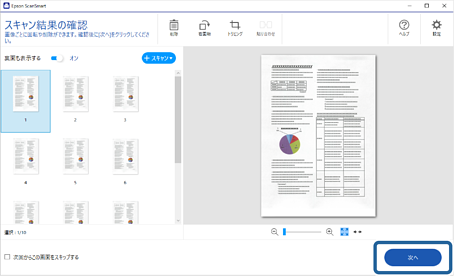
4[次へ]をクリックします。
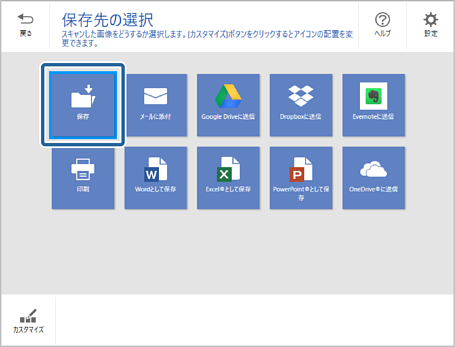
5[保存先の選択]画面で[保存]をクリックします。
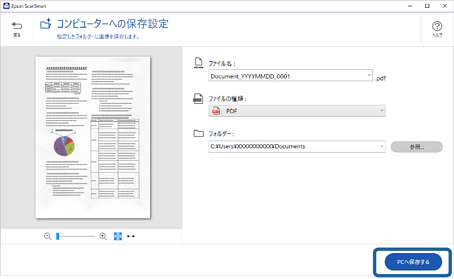
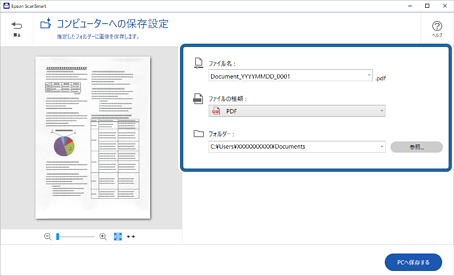
6設定を確認し、必要に応じて修正します。
日付を認識し、自動でファイル名が付きます。
ファイルの命名方法を変更できます。[戻る]をクリックして[保存先の選択]画面に戻り、[設定]をクリックしてください。[ファイル名の設定]タブをクリックしてファイルの命名方法を変更します。
日付や文字が誤って認識される場合は、以下を確認してください。
原稿がまっすぐセットされているか。
原稿の文字がくっきりしているか。
ファイルの自動命名機能は特定の機種でのみ使用できます。
[ファイルの種類]を[検索可能なPDF]に設定している場合は、[OCR言語]リストから言語を選択できます。
OCR機能がインストールされていない場合は、ダウンロードのメッセージが表示されます。[はい]をクリックしてダウンロードします。
7[PCへ保存する]をクリックします。
スキャンされた画像は、指定したフォルダーに保存されます。


 ホーム
ホーム
 [
[ [
[