Dokumentų nuskaitymas ir įrašymas
Šioje dalyje pateikiama nuskaitymo ir įrašymo į PDF failą informacija.
-
Įdėkite originalus į skaitytuvą.
Pastaba:Informaciją apie originalų įstatymą žr. Vartotojo vadovas, pateikiamame kartu su skaitytuvu.
-
Paspauskite paleidimo mygtuką ant skaitytuvo.
Pradedami nuskaityti originalai ir atveriama Epson ScanSmart.
Pastaba:-
Jeigu negalite pradėti nuskaitymo paspaudus skaitytuvo paleidimo mygtuką, žr. nuorodą „Trikčių diagnostika ir šalinimas“, pateiktą šio skyriaus gale esančioje dalyje „Susijusi informacija“.
-
Taip pat galite pradėti nuskaityti iš savo kompiuterio.
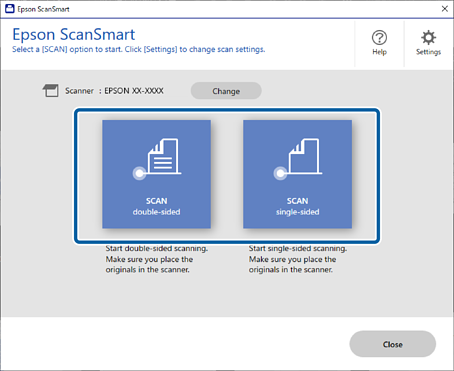
Atidarykite Epson ScanSmart.
Priklausomai nuo produkto, pasirinkite Nuskaitymo sritis, jei reikia, tada spustelėkite NUSKAITYTI.
-
-
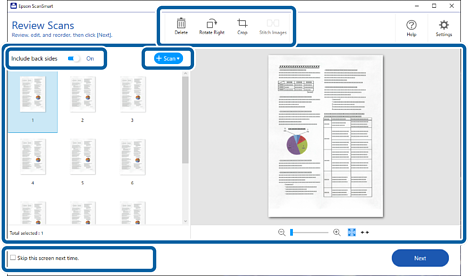
Patikrinkite nuskaitytus atvaizdus ir, jeigu reikia, tvarkykite juos.
-
Taip pat galite nuskaityti ir įtraukti originalus iš Nuskaityti.
-
Įtraukti galines puses galite pasirinkti išsaugoti arba pašalinti dvipusių nuskaitytų atvaizdų galines puses.
-
Galite naudoti ekrano viršuje esančius mygtukus nuskaitytų atvaizdų šalinimui, pasukimui, apkarpymui arba sujungimui.
-
Jeigu nenorite tvarkyti nuskaitytų atvaizdų kiekvieną kartą, pasirinkite Kitą kartą šį langą praleisti..
-
-
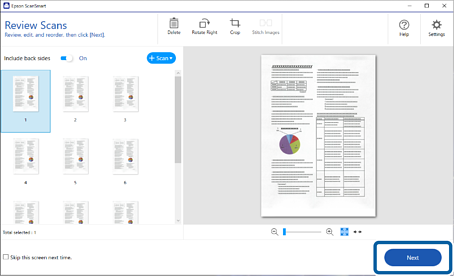
Spustelėkite Toliau.
-
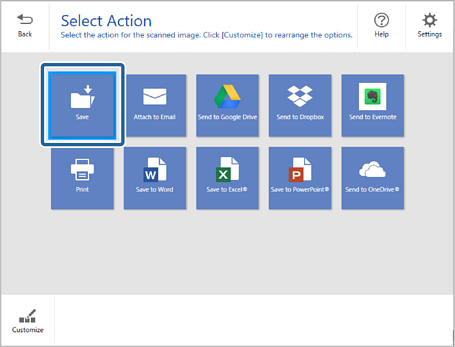
Spustelėkite Įrašyti Pasirinkti veiksmą lange.
-
Patikrinkite arba pakeiskite parametrus, jeigu reikia.
Failui pavadinimas yra suteikiamas automatiškai aptinkant datą.
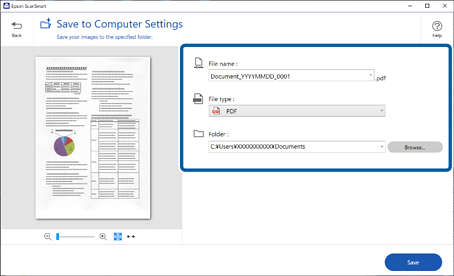 Pastaba:
-
Galite keisti failo pavadinimo suteikimo metodus. Spustelėkite
 Atgal, norėdami grįžti į Pasirinkti veiksmą langą, tada spustelėkite
  Nustatymai. Spustelėkite Failo pavadinimo parametrai kortelę, kad pakeistumėte pavadinimo failui suteikimo metodus.
-
Jeigu skaitytuvas aptinka skirtingą datą arba temą, patikrinkite toliau pateikiamą informaciją.
-
Originalas yra padėtas tiesiai.
-
Originaluose yra aiškus tekstas.
Atkreipkite dėmesį, kad failų pavadinimų suteikimas galimas tik su konkrečiais modeliais.
-
-
Pasirinkus PDF, kuriame galima vykdyti paiešką kaip Failo tipas nuostatą, galite pasirinkti kalbą iš OCR kalba sąrašo.
-
Jeigu optinio simbolių atpažinimo komponentas yra neįdiegtas, rodomas pranešimas, kuriame klausiama, ar norite jį atsisiųsti. Spustelėkite Taip norėdami pradėti atsisiuntimą.
-
-
Spustelėkite Įrašyti.
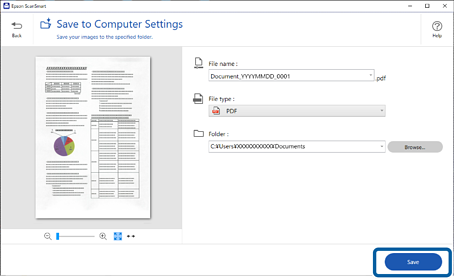
Nuskaitytas atvaizdas yra įrašomas į specialų aplanką.
