Įrašymas kaip redaguojamų failų („Microsoft® Office“)
Galite įrašyti nuskaitytus atvaizdus šiais „Microsoft® Office“ formatais:
-
„Microsoft® Word“
-
„Microsoft® Excel®“
-
„Microsoft® PowerPoint®“ (tik „Windows“)
-
Ši funkcija galima tik su konkrečiu modeliu.
-
Galimi paskirties elementai gali keistis be perspėjimo.
-
Įdėkite originalus į skaitytuvą.
Pastaba:Informaciją apie originalų įstatymą žr. Vartotojo vadovas, pateikiamame kartu su skaitytuvu.
-
Paspauskite skaitytuvo paleidimo mygtuką, kad pradėtumėte nuskaitymą ir atvertumėte Epson ScanSmart.
Priklausomai nuo produkto, pasirinkite Nuskaitymo sritis, jei reikia.
Pastaba:-
Jeigu negalite pradėti nuskaitymo paspaudus skaitytuvo paleidimo mygtuką, žr. nuorodą „Trikčių diagnostika ir šalinimas“, pateiktą šio skyriaus gale esančioje dalyje „Susijusi informacija“.
-
Taip pat galite pradėti nuskaityti iš savo kompiuterio.
Atverkite Epson ScanSmart, tada spustelėkite vieną iš NUSKAITYTI parinkčių.
-
-
Patikrinkite nuskaitytą atvaizdą ir spustelėkite Toliau.
-
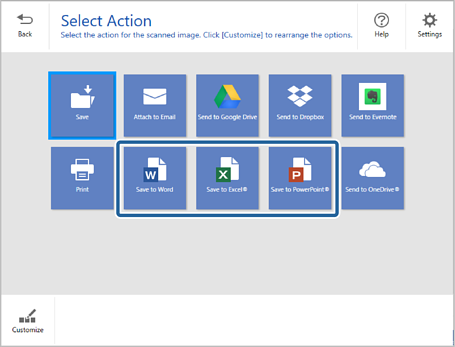
Pasirinkti veiksmą lange pasirinkite kaip norite įrašyti nuskaitytus atvaizdus.
 Pastaba:
-
Jeigu yra rodomas langas, skirtas „Microsoft® Office“ papildinio įtraukimui, paspauskite OK.
-
Siųsti į „PowerPoint®“ negalimas „Mac OS“.
-
Galimi paskirties elementai gali keistis be perspėjimo.
-
-
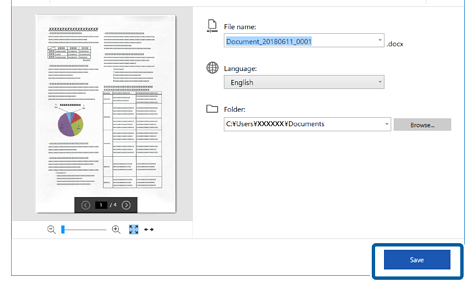
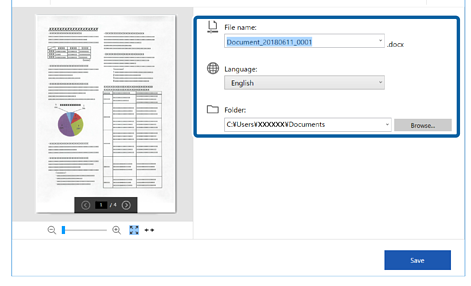
Patikrinkite arba pakeiskite parametrus, jeigu reikia.
 Pastaba:
Galite įtraukti OCR kalbas. Pasirinkite Kitos kalbos iš Kalba, tada pasirinkite kalbas, kurias norite įtraukti į sąrašą.
-
Spustelėkite Įrašyti.