Anda boleh menyimpan imej yang diimbas dengan mudah.
Bahagian ini menerangkan cara untuk mengimbas dan menyimpan ke fail PDF.
1Isikan dokumen asal dalam pengimbas anda.
Perhatian:
Lihat Panduan Pengguna yang disertakan dengan pengimbas untuk mendapatkan butiran tentang cara mengisi dokumen asal.
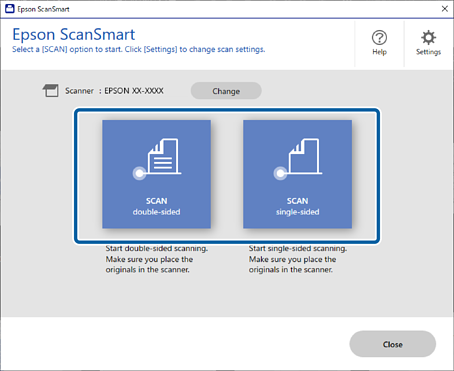
2Tekan butang mula pada pengimbas.
Dokumen asal akan mula mengimbas dan Epson ScanSmart dibuka.
Perhatian:
Jika anda tidak dapat memulakan imbasan daripada butang mula pada pengimbas, lihat pautan Penyelesaian Masalah dalam Maklumat
Berkaitan di bahagian akhir bab ini.
Anda turut boleh mula mengimbas daripada komputer anda.
Buka Epson ScanSmart.
Bergantung pada produk anda, pilih Kawasan imbasan jika perlu dan klik IMBAS.
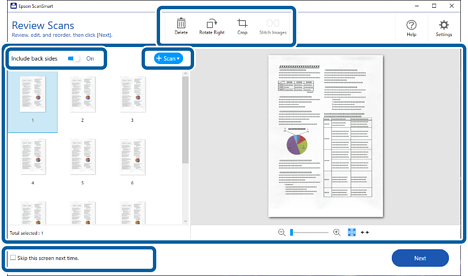
3Semak imej yang diimbas dan susun jika perlu.
Anda turut boleh mengimbas dan menambahkan dokumen asal daripada Imbas.
Anda boleh memilih untuk menyimpan atau membuang bahagian belakang imej dua muka yang diimbas daripada Termasuk bahagian belakang.
Anda boleh menggunakan butang di sebelah atas skrin untuk memadamkan, memutarkan, memangkas atau menggabungkan imej yang diimbas.
Jika anda tidak mahu menyusun imej yang diimbas setiap masa, pilih Langkau skrin ini pada kali berikutnya..
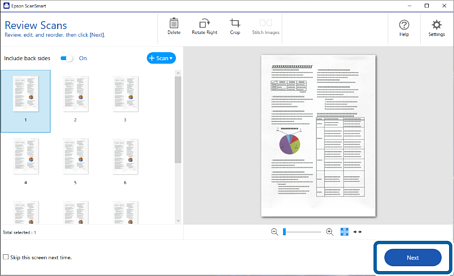
4Klik Seterusnya.
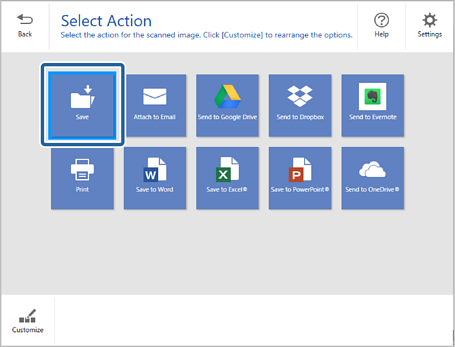
5Klik Simpan pada tetingkap Pilih Tindakan.
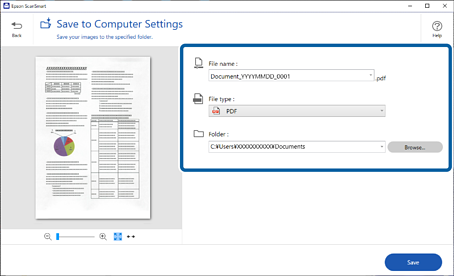
6Semak atau ubah tetapan jika perlu.
Fail dinamakan secara automatik dengan mengesan tarikh.
Perhatian:
Anda boleh menukar kaedah penamaan fail. Klik Kembali untuk kembali ke tetingkap Pilih Tindakan, kemudian klik Tetapan. Klik tab Tetapan Nama Fail untuk menukar kaedah penamaan fail.
Semak yang berikut jika pengimbas mengesan tarikh atau subjek lain.
Dokumen asal diletakkan dalam keadaan lurus.
Dokumen asal mempunyai teks yang jelas.
Harap maklum bahawa penamaan fail automatik hanya tersedia untuk model tertentu.
Apabila anda memilih PDF boleh dicari sebagai tetapan Jenis fail, anda boleh memilih bahasa daripada senarai Bahasa OCR.
Komponen OCR tidak dipasang, mesej dipaparkan meminta anda untuk memuat turunnya. Klik Ya untuk mula memuat turun.
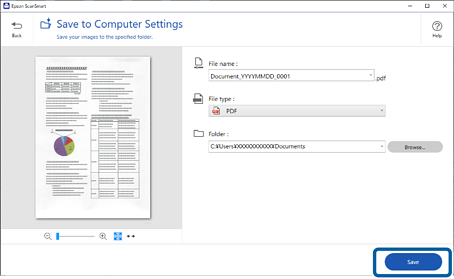
7Klik Simpan.
Imej yang diimbas disimpan pada folder yang ditentukan.


 Halaman utama