W tym rozdziale opisano skanowanie i zapisywanie do pliku PDF.
1Włóż oryginały do skanera.
Uwaga:
Więcej informacji o wkładaniu oryginałów można znaleźć w podręczniku Przewodnik użytkownika dostarczonym ze skanerem.
2Na skanerze naciśnij przycisk Start.
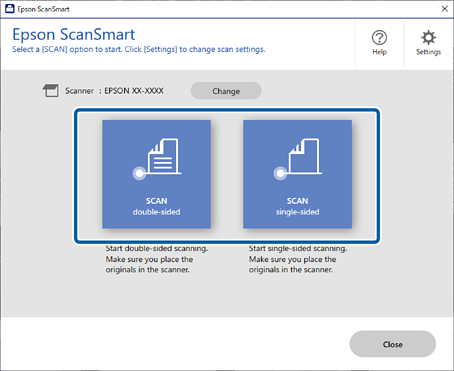
Rozpocznie się skanowanie oryginałów, a także zostanie uruchomione oprogramowanie Epson ScanSmart.
Uwaga:
Jeżeli nie można rozpocząć skanowania za pomocą przycisku Start na skanerze, należy kliknąć łącze Rozwiązywanie problemów
w obszarze Informacje pokrewne na końcu tego rozdziału.
Skanowanie można też uruchomić z poziomu komputera.
Otworzyć oprogramowanie Epson ScanSmart.
W zależności od produktu w razie potrzeby wybrać pozycję Obszar skanowania, a następnie kliknąć SKANUJ.
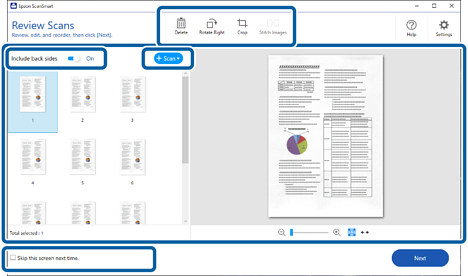
3Sprawdź zeskanowane obrazy i uporządkuj je w razie potrzeby.
Można też zeskanować dodatkowe oryginały, używając funkcji Skanuj.
Używając opcji Obejmuje strony tylne, można włączyć zachowywanie lub odrzucanie tylnych stron dwustronnie skanowanych dokumentów.
Przycisków na górze ekranu można używać, aby usuwać, obracać, przycinać lub scalać zeskanowane obrazy.
Aby pominąć porządkowanie zeskanowanych obrazów, zaznacz opcję Następnym razem pomiń ten ekran..
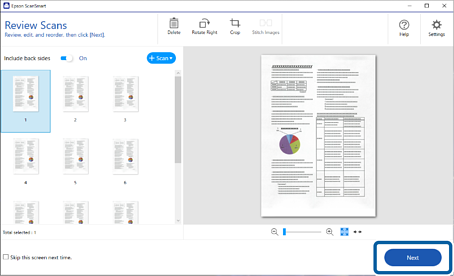
4Kliknij przycisk Dalej.
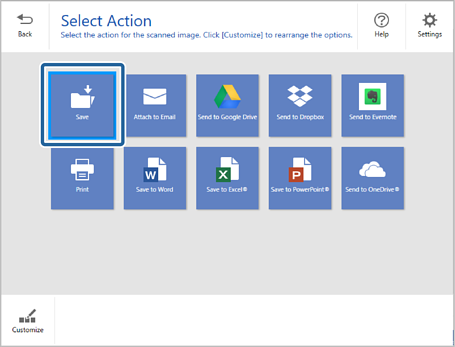
5W oknie dialogowym Wybierz działanie kliknij pozycję Zapisz.
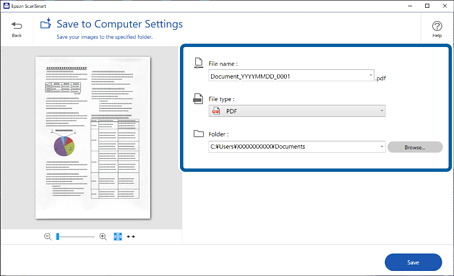
6Sprawdź lub zmień ustawienia w razie potrzeby.
Dokumentowi zostanie automatycznie nadana nazwa na podstawie wykrytej daty dokumentu.
Uwaga:
Możliwa jest zmiana metod nadawania nazw plikom. Kliknij przycisk Wstecz, aby wrócić do okna dialogowego Wybierz działanie, a następnie kliknij przycisk Ustawienia. Przejdź do karty Ustawienia Nazwa pliku, aby zmienić metody nadawania nazw plikom.
Jeżeli skaner wykrywa nieprawidłową datę lub temat dokumentu, należy wykonać następujące czynności.
Sprawdzić, czy oryginały są włożone prosto.
Sprawdzić, czy tekst oryginałów jest czytelny.
Automatyczne nadawanie nazw plikom jest dostępne tylko w przypadku konkretnych modeli.
Po wybraniu ustawienia PDF z możliwością wyszukiwania dla opcji Typ pliku można wybrać język z listy Język OCR.
Jeżeli składnik OCR nie jest zainstalowany, zostanie wyświetlony komunikat z monitem o jego pobranie. Kliknij przycisk Tak, aby rozpocząć pobieranie.
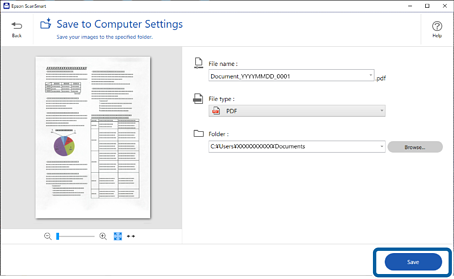
7Kliknij przycisk Zapisz.
Zeskanowany obraz zostanie zapisany w określonym folderze.


 Strona główna