/
Porady /
Zapisywanie w formacie plików edytowalnych (Microsoft® Office)
Zapisywanie w formacie plików edytowalnych (Microsoft® Office)
Możliwe jest zapisywanie zeskanowanych obrazów w następujących formatach pakietu Microsoft® Office:
Microsoft® Word
Microsoft® Excel®
Microsoft® PowerPoint® (tylko Windows)
Uwaga:
Ta funkcja jest dostępna tylko w konkretnym modelu.
Dostępne pozycje miejsc docelowych mogą zostać zmienione bez uprzedzenia.
1Włóż oryginały do skanera.
Uwaga:
Więcej informacji o wkładaniu oryginałów można znaleźć w podręczniku Przewodnik użytkownika dostarczonym ze skanerem.
2Naciśnij przycisk Start na skanerze, aby rozpocząć skanowanie i otwórz oprogramowanie Epson ScanSmart.
W zależności od produktu w razie potrzeby wybierz pozycję Obszar skanowania.
Uwaga:
Jeżeli nie można rozpocząć skanowania za pomocą przycisku Start na skanerze, należy kliknąć łącze Rozwiązywanie problemów
w obszarze Informacje pokrewne na końcu tego rozdziału.
Skanowanie można też uruchomić z poziomu komputera.
Uruchomić oprogramowanie Epson ScanSmart, a następnie kliknąć jedną z opcji SKANUJ.
3Sprawdź zeskanowany obraz i kliknij przycisk Dalej.
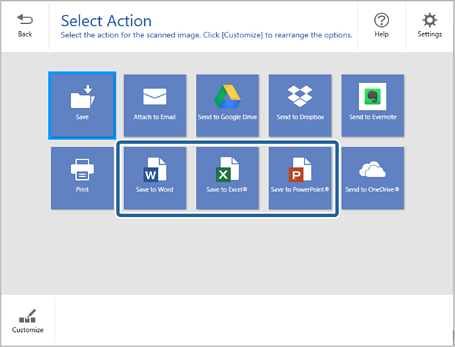
4W oknie dialogowym Wybierz działanie wybierz sposób zapisu zeskanowanych obrazów.
Uwaga:
Jeżeli zostanie wyświetlone okno dialogowe dodawania wtyczki Microsoft® Office, kliknij przycisk OK.
Wyślij do PowerPoint® jest niedostępna w systemie Mac OS.
Dostępne pozycje miejsc docelowych mogą zostać zmienione bez uprzedzenia.
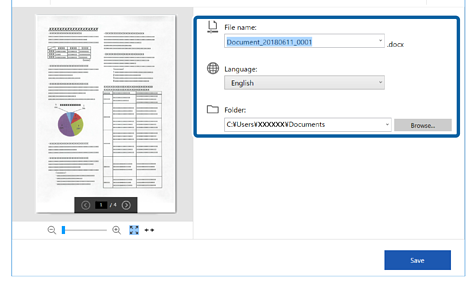
5Sprawdź lub zmień ustawienia w razie potrzeby.
Uwaga:
Można dodawać języki OCR. Z listy Język wybierz pozycję Inne języki, a następnie z listy wybierz języki, które mają być dodane.


 Strona główna