Scanarea și salvarea documentelor
Această secțiune explică modul de scanare și salvare într-un fișier PDF.
-
Încărcați originalele în scaner.
Notă:Consultați Ghidul utilizatorului furnizat împreună cu scanerul pentru detalii privind încărcarea originalelor.
-
Apăsați butonul de pornire de pe scaner.
Scanarea originalelor începe și se deschide Epson ScanSmart.
Notă:-
Dacă nu puteți începe scanarea de la butonul de pornire de pe scaner, consultați linkul Rezolvarea problemelor din Informații conexe, de la sfârșitul capitolului.
-
De asemenea, puteți începe scanarea de la computer.
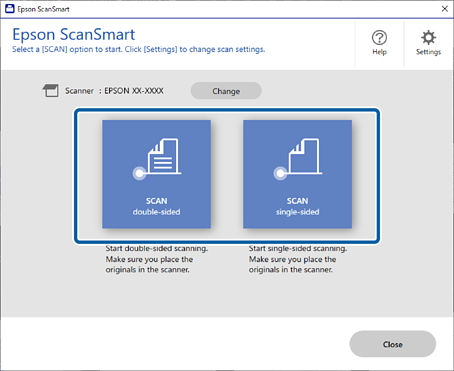
Deschideți Epson ScanSmart.
În funcție de produs, selectați Zonă scanare, dacă este necesar și apoi executați clic pe SCANARE.
-
-
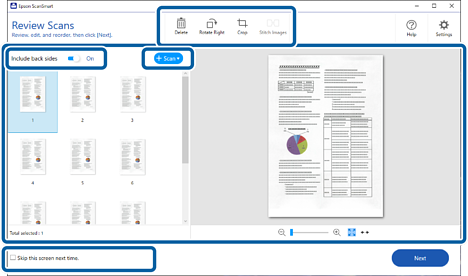
Verificați imaginile scanate și organizați-le, dacă este necesar.
-
De asemenea, puteți scana și adăuga originale din Scanare.
-
Aveți posibilitatea să alegeți să păstrați sau să renunțați la versoul imaginilor scanate față-verso din Includere părţile verso.
-
Puteți utiliza butoanele din partea de sus a ecranului pentru a șterge, roti, decupa sau îmbina imaginile scanate.
-
Dacă nu doriți să organizați imagini scanate de fiecare dată, selectați Omiteţi acest ecran data viitoare..
-
-
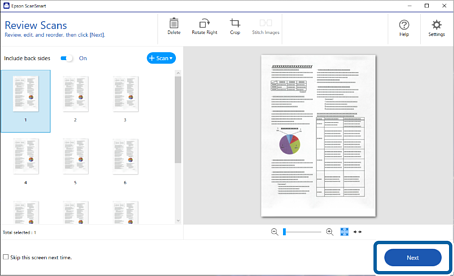
Faceți clic pe Înainte.
-
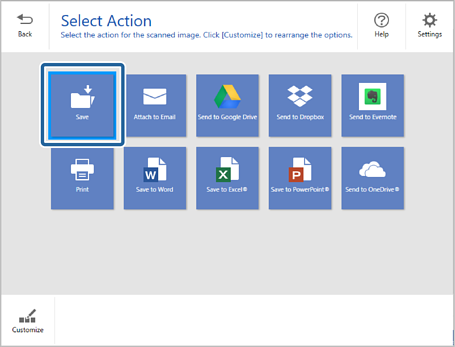
Faceți clic pe Salvare în fereastra Selectare acţiune.
-
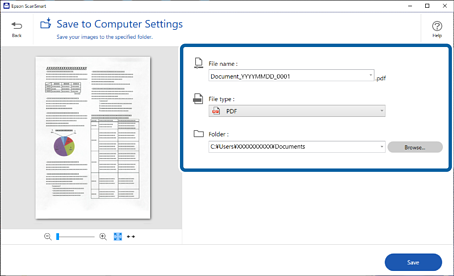
Verificați sau modificați setările după cum este necesar.
Fișierul este denumit automat detectând data.
 Notă:
Notă:-
Puteți modifica metodele de denumire a fișierelor. Faceți clic pe
 Înapoi pentru a reveni la fereastra Selectare acţiune, apoi faceți clic pe
  Setări. Faceți clic pe fila Setări nume fişier pentru a schimba metodele de denumire a fișierelor.
-
Verificați următoarele dacă scanerul detectează o dată sau subiect diferit.
-
Originalele sunt poziționate drept.
-
Originalele au text clar.
Rețineți că denumirea automată a fișierului este disponibilă doar pentru anumite modele.
-
-
Când selectați PDF pentru interogare ca setare Tip fişier, puteți selecta limba din lista Limbaj OCR.
-
În cazul în care componenta OCR nu este instalată, este afișat un mesaj care vă întreabă dacă doriți să o descărcați. Faceți clic pe Da pentru a începe descărcarea.
-
-
Faceți clic pe Salvare.
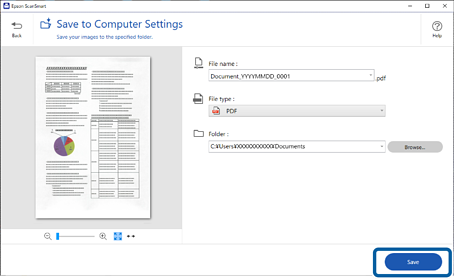
Imaginea scanată este salvată în folderul specificat.
