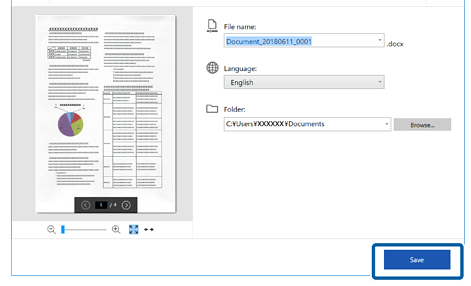
Salvarea ca fișiere editabile (Microsoft® Office)
Puteți salva imagini scanate în următoarele formate Microsoft® Office:
-
Microsoft® Word
-
Microsoft® Excel®
-
Microsoft® PowerPoint® (doar Windows)
-
Această funcție este disponibilă doar pentru modele specifice.
-
Elementele de destinație disponibile se pot modifica fără notificare prealabilă.
-
Încărcați originalele în scaner.
Notă:Consultați Ghidul utilizatorului furnizat împreună cu scanerul pentru detalii privind încărcarea originalelor.
-
Apăsați butonul de pornire de pe scaner pentru a începe scanarea și deschideți Epson ScanSmart.
În funcție de produs, selectați Zonă scanare, dacă este necesar.
Notă:-
Dacă nu puteți începe scanarea de la butonul de pornire de pe scaner, consultați linkul Rezolvarea problemelor din Informații conexe, de la sfârșitul capitolului.
-
De asemenea, puteți începe scanarea de la computer.
Deschideți Epson ScanSmart și apoi faceți clic pe una din opțiunile SCANARE.
-
-
Verificați imaginea scanată și faceți clic pe Înainte.
-
Selectați modul în care doriți să salvați imaginile scanate în fereastra Selectare acţiune.
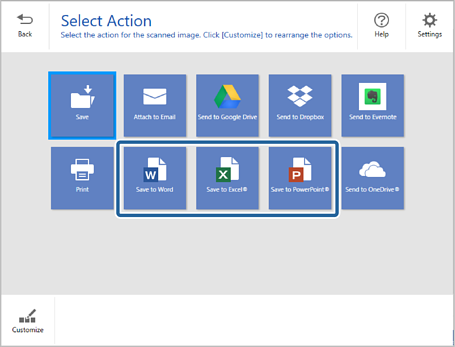 Notă:
Notă:-
Dacă fereastra pentru adăugarea plug-in-ului Microsoft® Office este afișată, faceți clic pe OK.
-
Salvare în PowerPoint® nu este disponibilă pentru Mac OS.
-
Elementele de destinație disponibile se pot modifica fără notificare prealabilă.
-
-
Verificați sau modificați setările după cum este necesar.
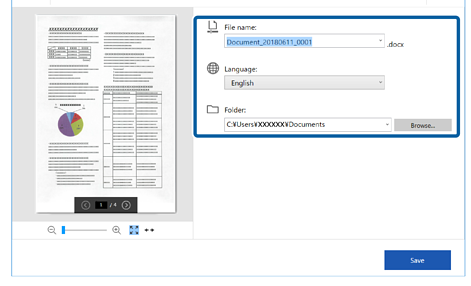 Notă:
Notă:Puteți adăuga limbi OCR. Selectați Alte limbi din Limbă, apoi selectați din listă limbile pe care doriți să le adăugați.
-
Faceți clic pe Salvare.