Skenovanie a ukladanie dokumentov
V tejto časti je vysvetlené, ako skenovať a ukladať do súboru vo formáte PDF.
-
Vložte originály do skenera.
Poznámka:Podrobnosti o vkladaní originálov nájdete v dokumente Používateľská príručka, ktorý bol priložený k skeneru.
-
Stlačte na skeneri tlačidlo Štart.
Spustí sa skenovanie originálov a otvorí sa program Epson ScanSmart.
Poznámka:-
Ak sa nedá spustiť skenovanie tlačidlom Štart na skeneri, pozrite odkaz Riešenie problémov v Súvisiacich informáciách na konci kapitoly.
-
Skenovanie môžete spustiť aj z počítača.
Otvorte program Epson ScanSmart.
V závislosti od produktu vyberte v prípade potreby položku Oblasť skenovania a kliknite na tlačidlo SKENOVAŤ.
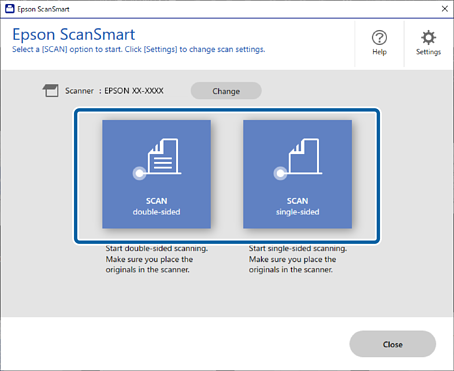
-
-
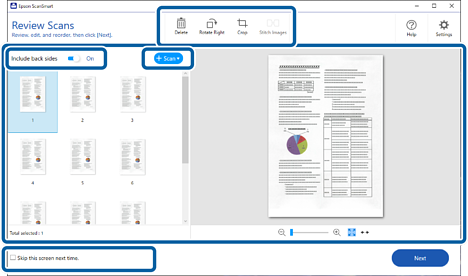
Skontrolujte naskenované obrazy a usporiadajte ich, ak je to potrebné.
-
Môžete tiež skenovať a pridávať originály cez položku Skenovať.
-
Cez položku Zahrnúť zadné strany môžete zvoliť zachovanie alebo zahodenie zadných strán obojstranne naskenovaných obrazov.
-
Na odstránenie, otočenie, orezanie alebo zlúčenie naskenovaných obrazov môžete použiť tlačidlá vo vrchnej časti obrazovky.
-
Ak nechcete stále organizovať naskenované obrazy, vyberte možnosť Nabudúce vynechajte túto obrazovku..
-
-
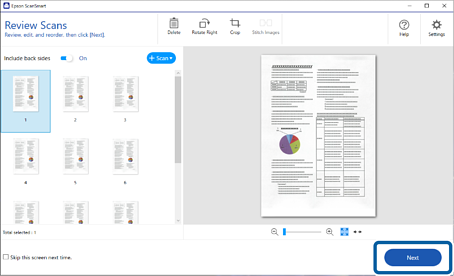
Kliknite na tlačidlo Ďalej.
-
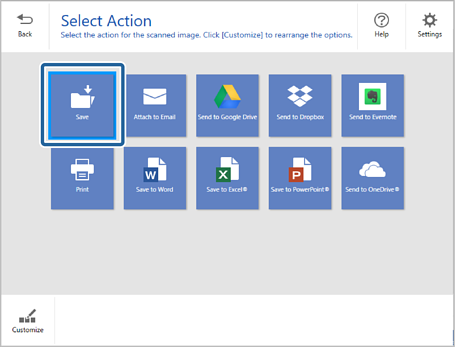
Kliknite na položku Uložiť v okne Vybrať akciu.
-
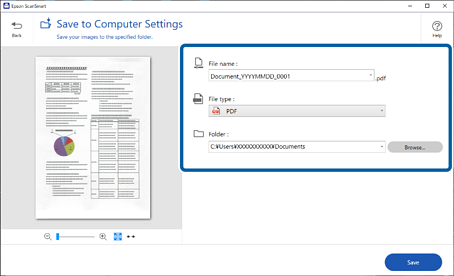
Skontrolujte, prípadne zmeňte nastavenia, ak je to potrebné.
Súbor je pomenovaný automaticky zistením dátumu.
 Poznámka:
-
Spôsoby pomenovania môžete zmeniť. Kliknutím na tlačidlo
 Späť sa vrátite do okna Vybrať akciu, potom kliknite na položku
  Nastavenia. Kliknite na kartu Nastavenia názvu súboru a zmeňte spôsoby pomenovania súborov.
-
Ak skener zistí odlišný dátum alebo predmet, skontrolujte nasledujúce.
-
Originály musia byť položené rovno.
-
Na origináloch musí byť zreteľný text.
Majte na pamäti, že automatické pomenovanie súborov je k dispozícii len na určitých modeloch.
-
-
Keď vyberiete možnosť PDF s možnosťou vyhľadávania ako nastavenie Typ súboru, môžete zvoliť jazyk zo zoznamu Jazyk OCR.
-
Ak súčasť OCR nie je nainštalovaná, zobrazuje sa hlásenie s otázkou, či ju chcete prevziať. Kliknutím na možnosť Áno spustíte preberanie.
-
-
Kliknite na tlačidlo Uložiť.
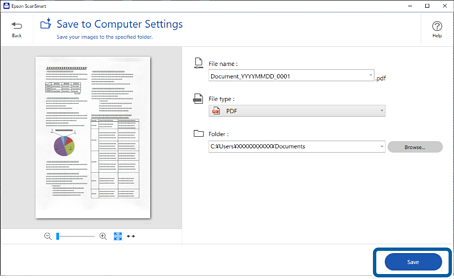
Naskenovaný obraz sa uloží do určeného priečinka.
