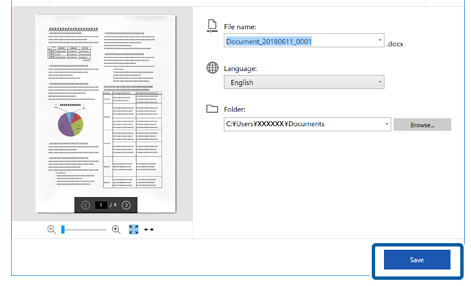
Ukladanie vo formáte upraviteľných súborov (Microsoft® Office)
Naskenované obrazy môžete ukladať v týchto formátoch programu Microsoft® Office:
-
Microsoft® Word
-
Microsoft® Excel®
-
Microsoft® PowerPoint® (len Windows)
-
Táto funkcia je k dispozícii len pre konkrétny model.
-
Dostupné položky cieľa sa môžu bez oznámenia zmeniť.
-
Vložte originály do skenera.
Poznámka:Podrobnosti o vkladaní originálov nájdete v dokumente Používateľská príručka, ktorý bol priložený k skeneru.
-
Stlačením tlačidla Štart na skeneri spustíte skenovanie a otvoríte program Epson ScanSmart.
V závislosti od produktu vyberte v prípade potreby položku Oblasť skenovania.
Poznámka:-
Ak sa nedá spustiť skenovanie tlačidlom Štart na skeneri, pozrite odkaz Riešenie problémov v Súvisiacich informáciách na konci kapitoly.
-
Skenovanie môžete spustiť aj z počítača.
Otvorte program Epson ScanSmart a kliknite na jednu z možností SKENOVAŤ.
-
-
Skontrolujte naskenovaný obraz a kliknite na tlačidlo Ďalej.
-
V okne Vybrať akciu vyberte spôsob ukladania naskenovaných obrazov.
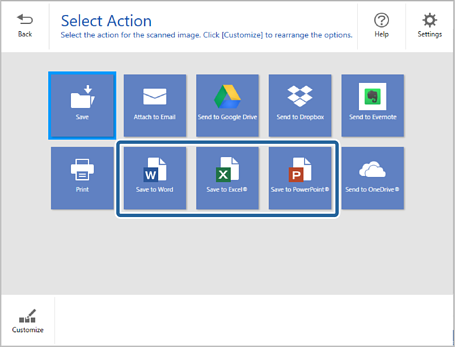 Poznámka:
-
Ak sa zobrazí okno na pridanie doplnku Microsoft® Office, kliknite na tlačidlo OK.
-
Uložiť do PowerPoint® nie je k dispozícii pre systém Mac OS.
-
Dostupné položky cieľa sa môžu bez oznámenia zmeniť.
-
-
Skontrolujte, prípadne zmeňte nastavenia, ak je to potrebné.
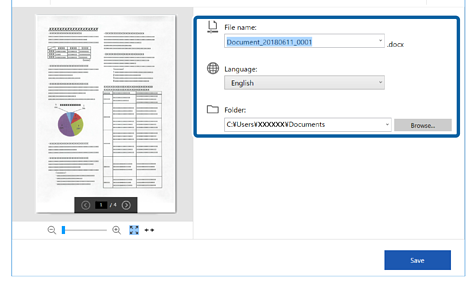 Poznámka:
Môžete pridať jazyky funkcie OCR. Vyberte položku Ďalšie jazyky v časti Jazyk, potom vyberte zo zoznamu jazyky, ktoré chcete pridať.
-
Kliknite na tlačidlo Uložiť.