Om Epson ScanSmart
Om detta hjälpavsnitt
Skanna in och spara dokument
Tips
Spara som redigerbara filer (Microsoft® Office)
Skicka till en molntjänst
Sammanfoga foton
Öka exaktheten för teckeninläsning
Ändra inställningar
Växla mellan skannrar
Ändra inskanningsinställningar
Skräddarsy åtgärder
Ändra filnamnsinställningarna
Ändra JPEG-, PDF- och TIFF-inställningar
Ändra applikationen till att skanna från skannern
Felsökning
Inskanningen sätts inte igång när jag trycker på skannerknappen
Kan inte skicka till molntjänst
Inskanningen går långsamt
Filer får namn med ett gammalt datum
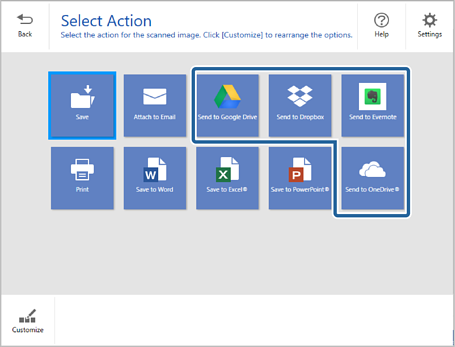
Du kan spara inskannade bilder på följande molntjänster:
Google Drive
Dropbox
Evernote
Microsoft® OneDrive® (endast Windows)
1Mata in originaldokumentet i din skanner.
Se den med skannern tillhandahållna Användarhandbok för ytterligare information om hur man matar in originaldokument.
2Tryck på startknappen på skannern för att börja skanna och öppna Epson ScanSmart.
3Granska den inskannade bilden och klicka på Nästa.
4Välj hur du vill skicka de inskannade bilderna i fönstret Vald åtgärd.
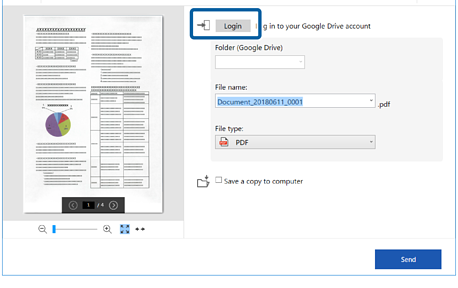
5Klicka på Logga in för att logga in på ditt konto.
6Kontrollera eller justera inställningarna om så behövs.
Om du väljer Sökbar PDF som inställning för Filtyp kan du välja språket från listan OCR-språk.
Om OCR-komponenten inte finns installerad visas ett meddelande som frågar om du vill ladda ner den. Klicka på Ja för att påbörja hämtningen.
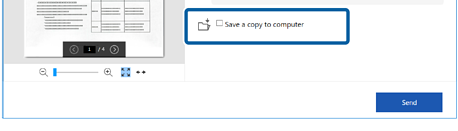
Välj Spara en kopia till dator om du vill spara de inskannade bilderna på din dator.
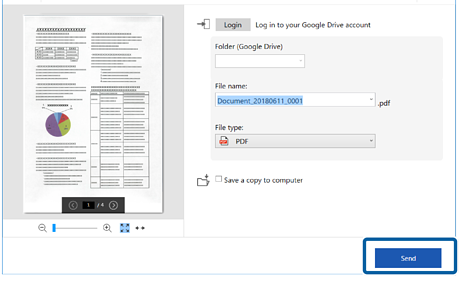
7Klicka på Skicka.


 Startsida
 -knappen på skannern, se felsökningslänken i avsnittet ”Relaterad information” i slutet av detta kapitel.