Om Epson ScanSmart
Om detta hjälpavsnitt
Skanna in och spara dokument
Tips
Spara som redigerbara filer (Microsoft® Office)
Skicka till en molntjänst
Sammanfoga foton
Öka exaktheten för teckeninläsning
Ändra inställningar
Växla mellan skannrar
Ändra inskanningsinställningar
Skräddarsy åtgärder
Ändra filnamnsinställningarna
Ändra JPEG-, PDF- och TIFF-inställningar
Ändra applikationen till att skanna från skannern
Felsökning
Inskanningen sätts inte igång när jag trycker på skannerknappen
Kan inte skicka till molntjänst
Inskanningen går långsamt
Filer får namn med ett gammalt datum
Du kan spara inskannade bilder i följande Microsoft® Office-format:
Microsoft® Word
Microsoft® Excel®
Microsoft® PowerPoint® (endast Windows)
Den här funktionen är endast tillgänglig för vissa modeller.
Tillgängliga platsalternativ kan komma ändras utan föregående meddelande.
1Mata in originaldokumentet i din skanner.
Se den med skannern tillhandahållna Användarhandbok för ytterligare information om hur man matar in originaldokument.
2Tryck på startknappen på skannern för att börja skanna och öppna Epson ScanSmart.
Välj Skanningsområde vid behov beroende på din produkt.
Om du inte kan börja skanna med startknappen på skannern, se felsökningslänken i avsnittet Relaterad information i slutet av detta kapitel.
Du kan och börja skanna från din dator.
Öppna Epson ScanSmart och klicka sedan på ett av SKANNA-alternativen.
3Granska den inskannade bilden och klicka på Nästa.
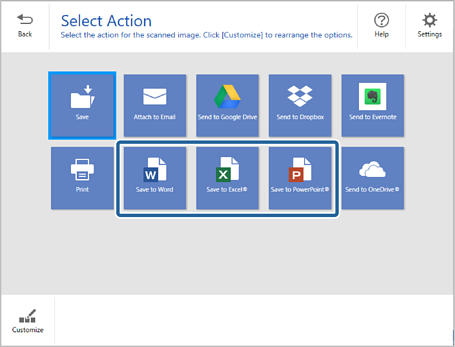
4Välj hur du vill spara de inskannade bilderna i fönstret Vald åtgärd.
Om fönstret där möjligheten att lägga till en Microsoft® Office-plugin visas, klicka på OK.
Spara till PowerPoint® är inte tillgänglig för Mac OS.
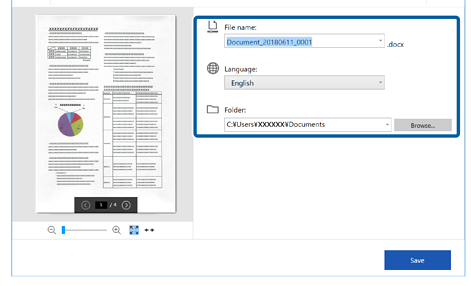
5Kontrollera eller justera inställningarna om så behövs.
Du kan lägga till OCR-språk. Välj Övriga språk från Språk och välj sedan språken du vill lägga till från listan.
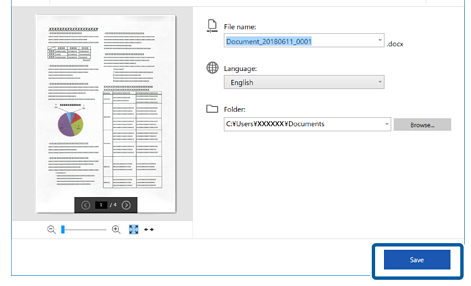
6Klicka på Spara.


 Startsida