/
小貼士 /
傳送至雲端服務
傳送至雲端服務
您可將掃描影像儲存至以下雲端服務:
-
Google Drive
-
Dropbox
-
Evernote
-
Microsoft® OneDrive®(僅限 Windows)
-
將原稿放入您的掃描器。
附註:有關放入原稿的詳情,請參閱掃描器附帶的 進階使用說明。
-
按下掃描器上的開始鍵以開始掃描和開啟 Epson ScanSmart。
-
如果您無法從掃描器上的
 鍵啟動掃描,請參閱本章末尾「相關資訊」中的「故障排除」連結。
-
您也可從您的電腦開始掃描。開啟 Epson ScanSmart,然後點按其中一個 [掃描] 選項。
-
-
檢查掃描影像,然後點按 [下一步]。
-
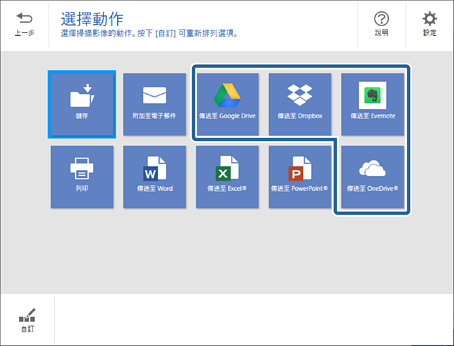
從 選擇動作 視窗中選擇您要如何傳送掃描影像。
-
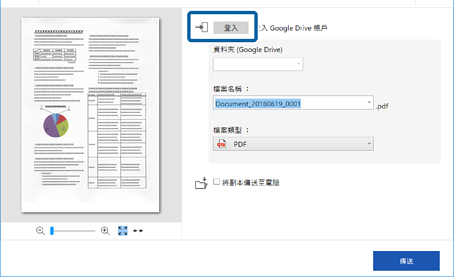
點按 [登入] 以登入您的帳戶。
-
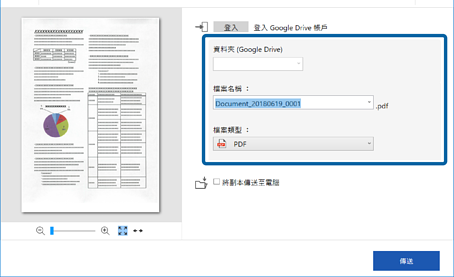
檢查或變更必要的設定。
 附註:
附註:-
當您選取 [可搜尋的 PDF] 作為 [檔案類型] 設定時,您可從 [OCR 語言] 清單選取語言。
-
如果未安裝 OCR 組件,會顯示一條詢問您是否要下載它的訊息。按下 [是] 以開始下載。
-
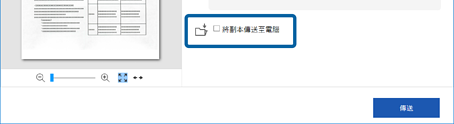
如果您要將掃描影像儲存至電腦,請選取 [將副本傳送至電腦]。
-
-
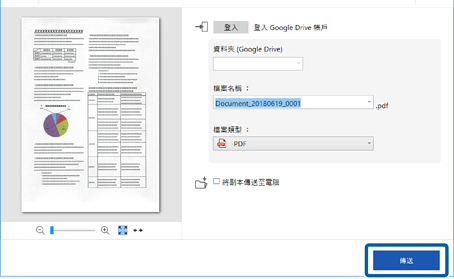
點按 [傳送]。