Belgelerin Taranması ve Kaydedilmesi
Bu bölümde, nasıl tarayıp PDF dosyasına kaydedileceği açıklanmaktadır.
-
Orijinallerinizi tarayıcınıza yerleştirin.
Not:Orijinallerin yüklenmesiyle ilgili ayrıntılar için tarayıcıyla birlikte verilen Kullanım Kılavuzu belgesine bakın.
-
Tarayıcıda bulunan başlat düğmesine basın.
Orijinallerin tarama işlemi başlar ve Epson ScanSmart açılır.
Not:-
Tarayıcıda bulunan başlat düğmesiyle tarama işlemini başlatamıyorsanız bölümün sonundaki İlgili Bilgiler’de bulunan Sorun Giderme bağlantısına bakın.
-
Ayrıca tarama işlemini bilgisayarınızdan da başlatabilirsiniz.
Epson ScanSmart öğesini açın.
Ürününüze bağlı olarak, gerekliyse Tarama alanı öğesini seçin ve ardından TARA öğesine tıklayın.
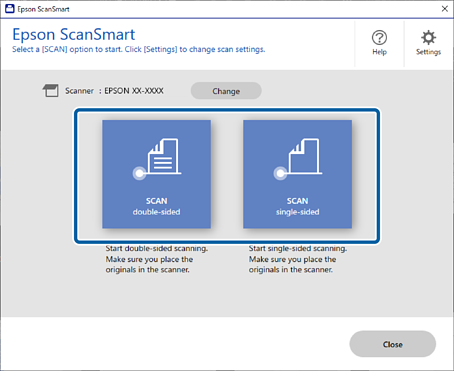
-
-
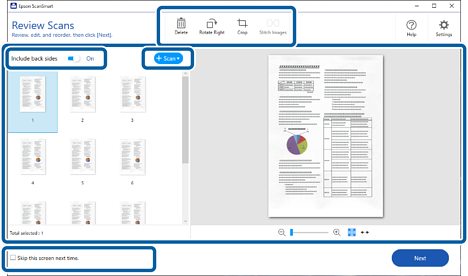
Taranan görüntüleri kontrol edin ve gerekirse düzenleyin.
-
Ayrıca orijinalleri Tara öğesinden de tarayabilir ve ekleyebilirsiniz.
-
Çift taraflı taranan görüntülerin arka taraflarını tutmayı veya atmayı Arka tarafları dahil et öğesinden seçebilirsiniz.
-
Taranan görüntüleri silmek, döndürmek, kırpmak veya birleştirmek için ekranın üstündeki düğmeleri kullanabilirsiniz.
-
Her defasında taranan görüntüleri düzenlemek istemiyorsanız Bir sonraki sefere bu ekranı atlayın. öğesini seçin.
-
-
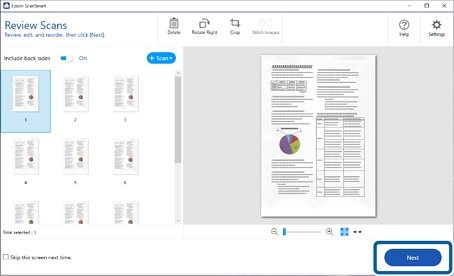
İleri öğesini tıklatın.
-
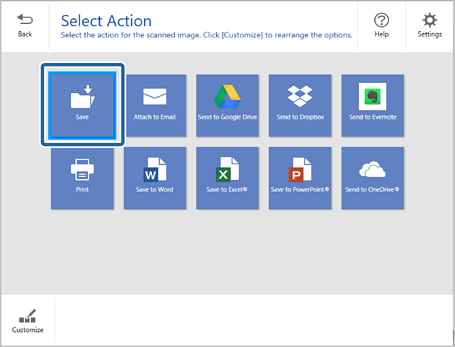
Eylemi Seç penceresinde bulunan Kaydet öğesini tıklatın.
-
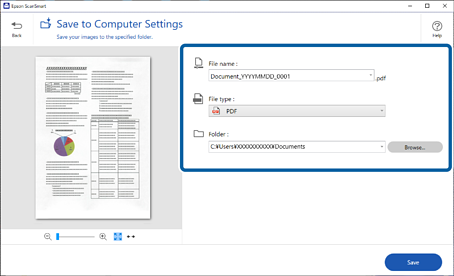
Ayarları kontrol edin veya gerekirse değiştirin.
Dosya, tarih algılanarak otomatik olarak adlandırılır.
 Not:
Not:-
Dosya adlandırma yöntemlerini değiştirebilirsiniz.
 Geri öğesini tıklatarak Eylemi Seç penceresine geri dönün ve
  Ayarlar öğesini tıklatın. Dosya adlandırma yöntemlerini değiştirmek için Dosya Adı Ayarları sekmesini tıklatın.
-
Tarayıcı farklı bir tarih veya konu algılarsa aşağıdakileri kontrol edin.
-
Orijinaller düz yerleştirilmiş.
-
Orijinallerdeki metin temiz.
Otomatik dosya adlandırmanın yalnızca belirli modellerde sunulduğunu lütfen dikkate alın.
-
-
Aranabilir PDF öğesini Dosya tipi ayarını seçtiğinizde, OCR dili listesinden dili seçebilirsiniz.
-
OCR bileşeni yüklü değilse indirmek isteyip istemediğinizi soran bir mesaj görüntülenir. İndirmeyi başlatmak için Evet öğesini tıklatın.
-
-
Kaydet öğesini tıklatın.
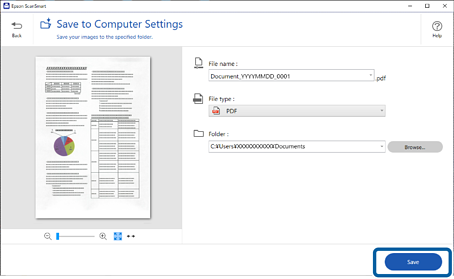
Taranan görüntü belirtilen klasöre kaydedilir.
