Bir Bulut Hizmetine Gönderilmesi
Taranan görüntüleri aşağıdaki bulut hizmetlerine gönderebilirsiniz:
-
Google Drive
-
Dropbox
-
Evernote
-
Microsoft® OneDrive® (yalnızca Windows)
-
Orijinallerinizi tarayıcınıza yerleştirin.
Not:Orijinallerin yüklenmesiyle ilgili ayrıntılar için tarayıcıyla birlikte verilen Kullanım Kılavuzu belgesine bakın.
-
Tarama işlemini başlatmak için tarayıcıda bulunan başlat düğmesine basın ve Epson ScanSmart öğesini açın.
-
Tarayıcıda bulunan
 düğmesiyle tarama işlemini başlatamıyorsanız bölümün sonundaki İlgili Bilgiler’de bulunan Sorun Giderme bağlantısına bakın.
-
Ayrıca tarama işlemini bilgisayarınızdan da başlatabilirsiniz.Epson ScanSmart öğesini açın ve ardından TARA seçeneklerinden birini tıklatın.
-
-
Taranan görüntüyü kontrol edin ve İleri öğesini tıklatın.
-
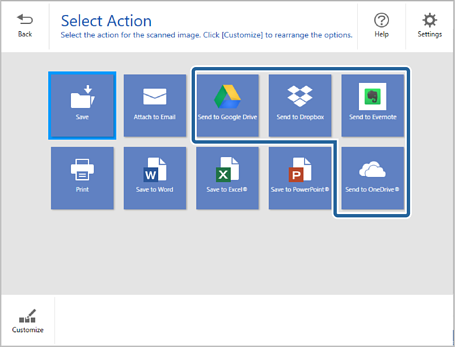
Eylemi Seç penceresinde taranan görüntüleri nasıl göndermek istediğinizi seçin.
-
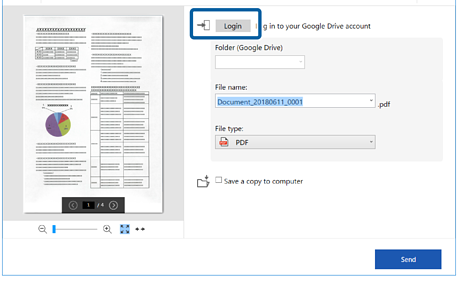
Hesabınızda oturum açmak için Oturum Aç öğesini tıklatın.
-
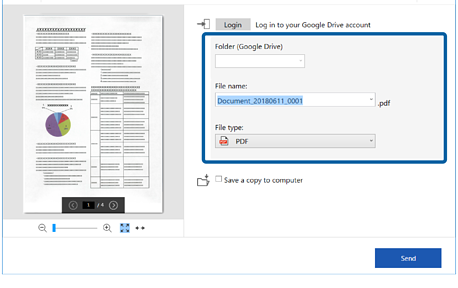
Ayarları kontrol edin veya gerekirse değiştirin.
 Not:
Not:-
Aranabilir PDF öğesini Dosya tipi ayarı olarak seçtiğinizde, OCR dili listesinden dili seçebilirsiniz.
-
OCR bileşeni yüklü değilse indirmek isteyip istemediğinizi soran bir mesaj görüntülenir. İndirmeyi başlatmak için Evet öğesini tıklatın.
-
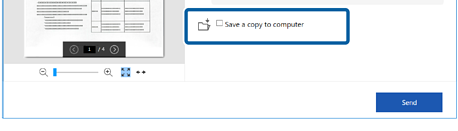
Taranan görüntüleri bilgisayarınıza kaydetmek istiyorsanız Bir kopyayı bilgisayara kaydet öğesini seçin.
-
-
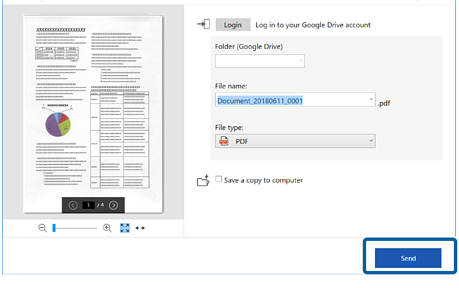
Gönder öğesini tıklatın.