
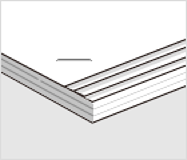
Efectuați ajustări în conformitate cu tipul de aliniere incorectă a hârtiei.
Această ajustare este disponibilă numai când dimensiunea hârtiei este Letter  , A4 , B5 , sau 16K .
Panou de comandă
1. Selectați următorul meniu de pe ecranul principal.
Setări > Setări generale > Setări imprimantă > Optimizare finalizare
2. Atingeți  sau
sau  în Aliniere în mod capsat pentru a seta valoarea de ajustare la 2 sau 1 și apoi imprimați.
Driver imprimantă (Windows)
1. Selectați următoarele.
Fila Întreţinere > Setări extinse > Optimizare finalizare > Oprit
2. Faceți clic pe Parametrii pentru a afișa ecranul de ajustare.
Parametrii este disponibil când o altă opțiune în afară de Oprit este selectată în Capsare în fila Finisare.
3. Deplasați bara de glisare pentru a seta valoarea de ajustare la 2 sau 1 și apoi imprimați.
Driver imprimantă (Mac OS)
1. Selectați Preferințe sistem (sau Setări sistem) din meniul Apple > Imprimante și scanere (sau Tipărire și scanare, Tipărire și fax) și apoi selectați imprimanta.
2. Selectați Opțiuni și materiale > Opțiuni > Optimizare finalizare > Dezactivat, și apoi faceți clic pe OK.
3. Selectați Configurare hârtie > Optimizare finalizare în dialogul de imprimare, deplasați bara de glisare pentru a seta valoarea de ajustare la 2 sau 1 și apoi imprimați.
Bara de glisare este disponibilă când toate condițiile următoare sunt îndeplinite.
Dispozitiv de finisare intern este selectat în Opțiuni și materiale > Opțiuni > Tăvi de ieșire opționale.
Activat sau Dezactivat este selectat în Opțiuni și materiale > Opțiuni > Optimizare finalizare.
Un alt element în afară de Dezactivat este selectat în Finisare — Capsare în dialogul de imprimare.

Panou de comandă
1. Selectați următorul meniu de pe ecranul principal.
Setări > Setări generale > Setări imprimantă > Optimizare finalizare
2. Setați Aliniere în mod capsat > Setări la Act..
3. Atingeți
sau pentru a seta valoarea de ajustare la 5 și apoi imprimați.
Dacă există o aliniere incorectă de tip trepte după ajustare, setați valoarea de ajustare la 4 sau 3 și apoi imprimați.
Driver imprimantă (Windows)
1. Selectați Pornit în Optimizare finalizare din următorul meniu și apoi faceți clic pe Parametrii.
Fila Întreţinere > Setări extinse > Optimizare finalizare
Parametrii este disponibil când o altă opțiune în afară de Oprit este selectată în Capsare în fila Finisare.
2. Deplasați bara de glisare pentru a seta valoarea de ajustare la 5 și apoi imprimați.
Dacă există o aliniere incorectă de tip trepte după ajustare, setați bara de glisare la 4 sau 3 și apoi imprimați.
Driver imprimantă (Mac OS)
1. Selectați Preferințe sistem (sau Setări sistem) din meniul Apple > Imprimante și scanere (sau Tipărire și scanare, Tipărire și fax) și apoi selectați imprimanta.
2. Selectați Opțiuni și materiale > Opțiuni > Optimizare finalizare > Activat, și apoi faceți clic pe OK.
3. Selectați Configurare hârtie > Optimizare finalizare în dialogul de imprimare, deplasați bara de glisare pentru a seta valoarea de ajustare la 5 și apoi imprimați.
Dacă observați o aliniere incorectă de tip trepte ca rezultat, setați valoarea de ajustare la 4 sau 3 și apoi imprimați.
Bara de glisare este disponibilă când toate condițiile următoare sunt îndeplinite.
Dispozitiv de finisare intern este selectat în Opțiuni și materiale > Opțiuni > Tăvi de ieșire opționale.
Activat sau Dezactivat este selectat în Opțiuni și materiale > Opțiuni > Optimizare finalizare.
Un alt element în afară de Oprit este selectat în Finisare — Capsare în dialogul de imprimare.