
Před použitím tiskárny
Modely produktu a podporovaná rozhraní
Názvy částí
Instalace
Základní obsluha
Čistění
Řešení potíží
Dodatek
Nahoru > Názvy částí > Konektory
Konektory
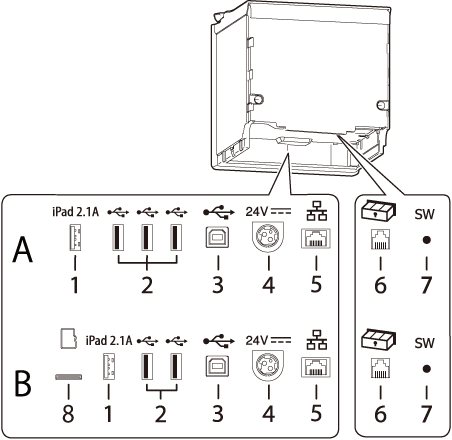
Konektory jsou umístěny na zadní straně tiskárny.
Typy rozhraní a počet konektorů se liší podle modelu tiskárny.  Seznam rozhraní tiskárny
A: Modely tiskáren, které nejsou vybaveny pozicí pro kartu microSD
B: Modely tiskáren, které jsou vybaveny pozicí pro kartu microSD
|
1 |
Konektor USB (USB-A – nabíjení zařízení) Barva konektoru USB: bílá |
Slouží k zapojení kabelu USB pro připojení k tabletu. |
|
2 |
Konektor USB (typ A) Barva konektoru USB: černá |
Pro připojení k perifernímu zařízení, jako je jednotka bezdrátové sítě LAN, zákaznický displej či ruční skener. |
|
3 |
Konektor USB (typ B) |
Slouží k připojení kabelu USB pro připojení k počítačům. |
|
4 |
Konektor napájení |
Slouží k připojení kabelu stejnosměrného napájení pro napájecí adaptér. |
|
5 |
Ethernetový konektor |
Slouží k zapojení kabelu místní sítě LAN 10BASE-T/100BASE-TX. |
|
6 |
Konektor pokladní zásuvky |
Slouží k připojení modulárního kabelu pro pokladní zásuvku. |
|
7 |
Tlačítko stavového listu |
Toto tlačítko slouží k vytištění stavového listu rozhraní nebo k inicializaci nastavení na rozhraní. |
|
8 |
Pozice pro kartu microSD |
Ke zvláštnímu účelu; nelze používat k běžným operacím. Další podrobnosti vám poskytne personál kvalifikovaného servisu. |
 VÝSTRAHA:
-
Chcete-li připojit periferní zařízení, jako je volitelná jednotka bezdrátové sítě LAN, zákaznický displej či ruční skener, použijte k tomu konektor USB (typ A).
-
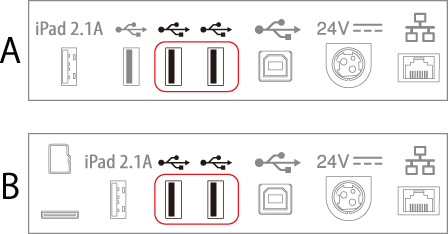
Pro připojení jednotky bezdrátové sítě LAN použijte jeden z konektorů znázorněných na následující ilustraci.
A: Modely tiskáren, které nejsou vybaveny pozicí pro kartu microSD
B: Modely tiskáren, které jsou vybaveny pozicí pro kartu microSD
-
Je-li ke konektoru USB (USB-A – nabíjení zařízení) připojen tablet, funkce Bluetooth tiskárny je deaktivována. Chcete-li používat funkci Bluetooth, i během připojení tabletu ke konektoru, deaktivujte datovou komunikaci USB. Podrobné informace uvádí Technical Reference Guide.
Před použitím tiskárny
Modely produktu a podporovaná rozhraní
Názvy částí
Instalace
Základní obsluha
Čistění
Řešení potíží
Dodatek
Nahoru > Názvy částí > Konektory
Konektory
Konektory jsou umístěny na zadní straně tiskárny.
Typy rozhraní a počet konektorů se liší podle modelu tiskárny. Seznam rozhraní tiskárny
A: Modely tiskáren, které nejsou vybaveny pozicí pro kartu microSD
B: Modely tiskáren, které jsou vybaveny pozicí pro kartu microSD
|
1 |
Konektor USB (USB-A – nabíjení zařízení) Barva konektoru USB: bílá |
Slouží k zapojení kabelu USB pro připojení k tabletu. |
|
2 |
Konektor USB (typ A) Barva konektoru USB: černá |
Pro připojení k perifernímu zařízení, jako je jednotka bezdrátové sítě LAN, zákaznický displej či ruční skener. |
|
3 |
Konektor USB (typ B) |
Slouží k připojení kabelu USB pro připojení k počítačům. |
|
4 |
Konektor napájení |
Slouží k připojení kabelu stejnosměrného napájení pro napájecí adaptér. |
|
5 |
Ethernetový konektor |
Slouží k zapojení kabelu místní sítě LAN 10BASE-T/100BASE-TX. |
|
6 |
Konektor pokladní zásuvky |
Slouží k připojení modulárního kabelu pro pokladní zásuvku. |
|
7 |
Tlačítko stavového listu |
Toto tlačítko slouží k vytištění stavového listu rozhraní nebo k inicializaci nastavení na rozhraní. |
|
8 |
Pozice pro kartu microSD |
Ke zvláštnímu účelu; nelze používat k běžným operacím. Další podrobnosti vám poskytne personál kvalifikovaného servisu. |
VÝSTRAHA:-
Chcete-li připojit periferní zařízení, jako je volitelná jednotka bezdrátové sítě LAN, zákaznický displej či ruční skener, použijte k tomu konektor USB (typ A).
-
Pro připojení jednotky bezdrátové sítě LAN použijte jeden z konektorů znázorněných na následující ilustraci.
A: Modely tiskáren, které nejsou vybaveny pozicí pro kartu microSD
B: Modely tiskáren, které jsou vybaveny pozicí pro kartu microSD
-
Je-li ke konektoru USB (USB-A – nabíjení zařízení) připojen tablet, funkce Bluetooth tiskárny je deaktivována. Chcete-li používat funkci Bluetooth, i během připojení tabletu ke konektoru, deaktivujte datovou komunikaci USB. Podrobné informace uvádí Technical Reference Guide.