
トップ > 各部の名称と働き > コネクター
コネクター
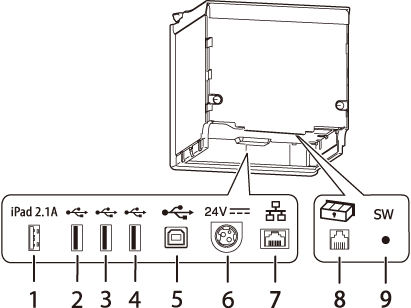
コネクターはプリンターの背面にあります。
|
1 |
USBコネクター(USB-A - Device Charging) USB端子の色:白色 |
タブレット端末に接続するUSBケーブルを接続します。 |
|
2,3,4 |
USBコネクター(Type-A) USB端子の色:黒色 |
オプションの無線LANユニットやカスタマーディスプレイ、ハンディスキャナーを接続します。 |
|
5 |
USBコネクター(Type-B) |
コンピューターに接続するUSB ケーブルを接続します。 |
|
6 |
電源コネクター |
AC アダプターのDC ケーブルを接続します。 |
|
7 |
LANコネクター |
10BASE-T/100BASE-TX LAN ケーブルを接続します。 |
|
8 |
ドロアーキックコネクター |
キャッシュドロアーのモジュラーケーブルを接続します。 |
|
9 |
ステータスシートボタン |
インターフェイスに関するステータスシートを印刷したり、インターフェイスに関する設定を初期化したりする場合に使用します。 |
 注意:
注意:-
無線LANユニットがケースと干渉するため、無線LANユニットをプリンターに直接接続する場合は、コネクター3か4のどちらかに接続してください。無線LANユニットに付属のUSB延長ケーブルを介して接続する場合は、どのコネクターにも接続できます。
-
USBコネクター(USB-A - Device Charging)にタブレット端末を接続すると、本製品のBluetoothは使用できなくなります。
タブレット端末を充電しながらBluetoothを使用したい場合は、ソフトウェアの設定を変更する必要があります。詳細は、詳細取扱説明書を参照してください。
トップ > 各部の名称と働き > コネクター
コネクター
コネクターはプリンターの背面にあります。
|
1 |
USBコネクター(USB-A - Device Charging) USB端子の色:白色 |
タブレット端末に接続するUSBケーブルを接続します。 |
|
2,3,4 |
USBコネクター(Type-A) USB端子の色:黒色 |
オプションの無線LANユニットやカスタマーディスプレイ、ハンディスキャナーを接続します。 |
|
5 |
USBコネクター(Type-B) |
コンピューターに接続するUSB ケーブルを接続します。 |
|
6 |
電源コネクター |
AC アダプターのDC ケーブルを接続します。 |
|
7 |
LANコネクター |
10BASE-T/100BASE-TX LAN ケーブルを接続します。 |
|
8 |
ドロアーキックコネクター |
キャッシュドロアーのモジュラーケーブルを接続します。 |
|
9 |
ステータスシートボタン |
インターフェイスに関するステータスシートを印刷したり、インターフェイスに関する設定を初期化したりする場合に使用します。 |
注意:-
無線LANユニットがケースと干渉するため、無線LANユニットをプリンターに直接接続する場合は、コネクター3か4のどちらかに接続してください。無線LANユニットに付属のUSB延長ケーブルを介して接続する場合は、どのコネクターにも接続できます。
-
USBコネクター(USB-A - Device Charging)にタブレット端末を接続すると、本製品のBluetoothは使用できなくなります。
タブレット端末を充電しながらBluetoothを使用したい場合は、ソフトウェアの設定を変更する必要があります。詳細は、詳細取扱説明書を参照してください。