
トップ > セットアップ > ケーブル類の接続
ケーブル類の接続
ACアダプターやデバイスのインターフェイスケーブルを、プリンター底面のコネクターに接続します。
 警告:
警告:必ず指定のACアダプター[PS-180(型番:M159E)]を使用してください。火災・感電のおそれがあります。
-
カバーが付いている場合は、カバーを取り外します。
 カバー(背面・底面)の取り外し
-
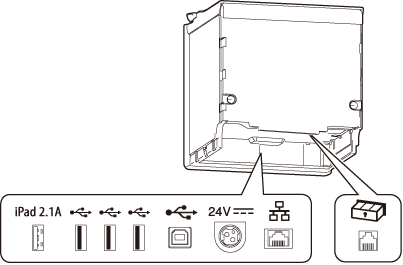
プリンター底面のコネクターに、ACアダプター、インターフェイスケーブルを接続します。
-
オプションの無線LANユニットを使用する場合には、USBコネクター(Type-A)に無線LANユニットを差し込みます。
-
オプションのカスタマーディスプレイ(DM-D30)を使用する場合には、USBコネクター(Type-A)にカスタマーディスプレイのUSBケーブルを接続します。
-
カバーを取り付けます。
カバーを取り付ける位置によって排紙方向が変わります。
カバー(背面・底面)の取り付け
-
インターフェイスケーブルをデバイス(お使いになるタブレットやコンピューターなど)に接続します。
-
ACケーブルのプラグをコンセントに接続します。
各コネクターの種類については、コネクターを確認してください。
 参考:警告:
-
AC アダプターの入力電圧とコンセントの電圧が適合しない場合は、AC ケーブルをコンセントに接続しないでください。プリンターが破損することがあります。
-
異常が確認されたときは、すぐにプリンターの電源を切り、AC ケーブルをコンセントから外してください。
トップ > セットアップ > ケーブル類の接続
ケーブル類の接続
ACアダプターやデバイスのインターフェイスケーブルを、プリンター底面のコネクターに接続します。
警告:必ず指定のACアダプター[PS-180(型番:M159E)]を使用してください。火災・感電のおそれがあります。
-
カバーが付いている場合は、カバーを取り外します。
カバー(背面・底面)の取り外し
-
プリンター底面のコネクターに、ACアダプター、インターフェイスケーブルを接続します。
-
オプションの無線LANユニットを使用する場合には、USBコネクター(Type-A)に無線LANユニットを差し込みます。
-
オプションのカスタマーディスプレイ(DM-D30)を使用する場合には、USBコネクター(Type-A)にカスタマーディスプレイのUSBケーブルを接続します。
-
カバーを取り付けます。
カバーを取り付ける位置によって排紙方向が変わります。
カバー(背面・底面)の取り付け
-
インターフェイスケーブルをデバイス(お使いになるタブレットやコンピューターなど)に接続します。
-
ACケーブルのプラグをコンセントに接続します。
各コネクターの種類については、コネクターを確認してください。
参考:警告:-
AC アダプターの入力電圧とコンセントの電圧が適合しない場合は、AC ケーブルをコンセントに接続しないでください。プリンターが破損することがあります。
-
異常が確認されたときは、すぐにプリンターの電源を切り、AC ケーブルをコンセントから外してください。