
Inden du bruger printeren
Navne på dele
Opsætning af printeren
Opsætning af tabletten
Grundlæggende betjening
Rengøring
Fejlsøgning
Bilag
Top > Opsætning af tabletten > Tabletter, der kan monteres på printeren
Tabletter, der kan monteres på printeren
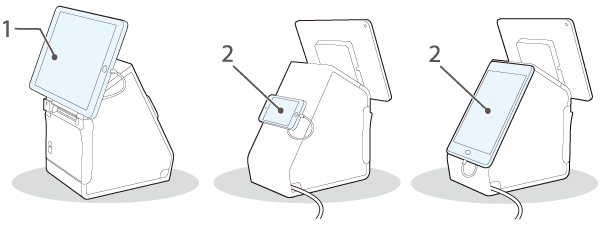
Du kan montere din tablet på printeren, som om tabletten var en indbygget skærm.
1: Forsidetablet
2: Bagsideskærm
 FORSIGTIG:
Hvis du monterer en tablet i stående retning som forsidetabletten, kan det være, at tablettens stik vender nedad. I så fald skal du føre tablettens kabel på en sådan måde, at du undgår papirudskubningssprækken.
De tabletter, der kan sluttes til printeren, og de tilgængelige USB-stik er som vist herunder. Find ud af USB-stikkenes placering ved at se Stik.
" " betyder, at enheden kan tilsluttes.
" " betyder, at tilgængelighed varierer fra enhed til enhed.
"--" betyder, at den ikke understøttes.
|
Type |
Produktnavn |
USB-stik |
Monteringsposition |
|||
|
USB-A - Enhedsopladning |
USB-A |
Type-B |
||||
|
Datakommunikation |
Opladning |
Opladning |
Datakommunikation |
|||
|
Apple-enhed*1*6 |
iPad (5. generation) iPad (6. generation) iPad (7. generation) |
|
|
-- |
-- |
Forside |
|
iPad Air 2 |
||||||
|
iPad Pro (3. generation) iPad Pro (4. generation) |
-- |
-- |
-- |
-- |
Forside |
|
|
iPad mini 4 |
|
|
|
-- |
Forside/Bagside |
|
|
iPod touch (7. generation) |
-- |
-- |
|
-- |
Bagside |
|
|
Windows tablet *6 |
-- |
-- |
-- |
|
Forside/Bagside |
|
|
Android-enhed *6 |
|
|
-- |
|
Forside/Bagside |
|
|
DM-D70 |
-- |
-- |
(kun strømforsyning) |
-- |
Bagside |
|
|
*1 |
Der kan anvendes en enhed udstyret med et Lightning-stik. Brug et originalt Apple- eller MFi-certificeret Lightning til USB-kabel. Hvis du bruger et ikke-certificeret (ikke-MFi) Lightning-kabel, eller hvis du bruger en forlængerledning, vil datakommunikation og opladning muligvis ikke blive udført normalt. |
|
*2 |
Når en tabletcomputer er tilsluttet USB-A - Enhedsopladningsstikket, er printerens Bluetooth-funktion deaktiveret. For at oplade enheden, mens den er tilsluttet via Bluetooth, skal du ændre Interface selection (grænsefladevalget) til "Bluetooth only" (kun Bluetooth). For yderligere oplysninger henvises der til Technical Reference Guide. Hvis du gør det, er den maksimale forsyningsstrøm dog begrænset til 0,5 A, hvilket muligvis ikke er nok til at oplade nogle typer tabletter. Brug tabletten, efter den er testet og evalueret tilstrækkeligt. |
|
*3 |
Afhængigt af enhedens indstillinger eller brugsforhold vil den muligvis ikke blive opladet helt. For at lade enheden helt op, gøre dens skærm mørkere eller træffe andre sådanne foranstaltninger for at reducere strømforbruget. |
|
*4 |
Når du tilslutter en Android-enhed med henblik på datakommunikation, skal du sørge for, at enheden opfylder følgende krav. Krav: Versionen af Android OS er 10 eller nyere med kerneversion 4.9.15 eller nyere Epson giver dog ingen garanti for normal drift af alle Android-enheder, selv hvis de opfylder kravene. Kør nogle tests, før du rent faktisk bruger enheden. |
|
*5 |
Enheden skal være kompatibel med et OTG-kabel og skal kunne fungere som en USB-vært. |
|
*6 |
Få flere detaljerede oplysninger om tabletter, der kan bruges med printeren, på linket herunder. |
 Bemærk:
Hvis din tablet ikke må sluttes til printerens USB-stik, skal du trække dens kabel gennem printerens udsnit, ligesom med strømledningen.
Inden du bruger printeren
Navne på dele
Opsætning af printeren
Opsætning af tabletten
Grundlæggende betjening
Rengøring
Fejlsøgning
Bilag
Top > Opsætning af tabletten > Tabletter, der kan monteres på printeren
Tabletter, der kan monteres på printeren
Du kan montere din tablet på printeren, som om tabletten var en indbygget skærm.
1: Forsidetablet
2: Bagsideskærm
FORSIGTIG:Hvis du monterer en tablet i stående retning som forsidetabletten, kan det være, at tablettens stik vender nedad. I så fald skal du føre tablettens kabel på en sådan måde, at du undgår papirudskubningssprækken.
De tabletter, der kan sluttes til printeren, og de tilgængelige USB-stik er som vist herunder. Find ud af USB-stikkenes placering ved at se Stik.
"" betyder, at enheden kan tilsluttes.
"" betyder, at tilgængelighed varierer fra enhed til enhed.
"--" betyder, at den ikke understøttes.
|
Type |
Produktnavn |
USB-stik |
Monteringsposition |
|||
|
USB-A - Enhedsopladning |
USB-A |
Type-B |
||||
|
Datakommunikation |
Opladning |
Opladning |
Datakommunikation |
|||
|
Apple-enhed*1*6 |
iPad (5. generation) iPad (6. generation) iPad (7. generation) |
|
|
-- |
-- |
Forside |
|
iPad Air 2 |
||||||
|
iPad Pro (3. generation) iPad Pro (4. generation) |
-- |
-- |
-- |
-- |
Forside |
|
|
iPad mini 4 |
|
|
|
-- |
Forside/Bagside |
|
|
iPod touch (7. generation) |
-- |
-- |
|
-- |
Bagside |
|
|
Windows tablet *6 |
-- |
-- |
-- |
|
Forside/Bagside |
|
|
Android-enhed *6 |
|
|
-- |
|
Forside/Bagside |
|
|
DM-D70 |
-- |
-- |
(kun strømforsyning) |
-- |
Bagside |
|
|
*1 |
Der kan anvendes en enhed udstyret med et Lightning-stik. Brug et originalt Apple- eller MFi-certificeret Lightning til USB-kabel. Hvis du bruger et ikke-certificeret (ikke-MFi) Lightning-kabel, eller hvis du bruger en forlængerledning, vil datakommunikation og opladning muligvis ikke blive udført normalt. |
|
*2 |
Når en tabletcomputer er tilsluttet USB-A - Enhedsopladningsstikket, er printerens Bluetooth-funktion deaktiveret. For at oplade enheden, mens den er tilsluttet via Bluetooth, skal du ændre Interface selection (grænsefladevalget) til "Bluetooth only" (kun Bluetooth). For yderligere oplysninger henvises der til Technical Reference Guide. Hvis du gør det, er den maksimale forsyningsstrøm dog begrænset til 0,5 A, hvilket muligvis ikke er nok til at oplade nogle typer tabletter. Brug tabletten, efter den er testet og evalueret tilstrækkeligt. |
|
*3 |
Afhængigt af enhedens indstillinger eller brugsforhold vil den muligvis ikke blive opladet helt. For at lade enheden helt op, gøre dens skærm mørkere eller træffe andre sådanne foranstaltninger for at reducere strømforbruget. |
|
*4 |
Når du tilslutter en Android-enhed med henblik på datakommunikation, skal du sørge for, at enheden opfylder følgende krav. Krav: Versionen af Android OS er 10 eller nyere med kerneversion 4.9.15 eller nyere Epson giver dog ingen garanti for normal drift af alle Android-enheder, selv hvis de opfylder kravene. Kør nogle tests, før du rent faktisk bruger enheden. |
|
*5 |
Enheden skal være kompatibel med et OTG-kabel og skal kunne fungere som en USB-vært. |
|
*6 |
Få flere detaljerede oplysninger om tabletter, der kan bruges med printeren, på linket herunder. |
Bemærk:Hvis din tablet ikke må sluttes til printerens USB-stik, skal du trække dens kabel gennem printerens udsnit, ligesom med strømledningen.